


.png)
想要下载美区 App Store 独占的应用(如 ChatGPT、Midjourney、TestFlight 等),必须注册一个 美国地区 Apple ID。
本教程将带你从零开始完成 邮箱验证、手机号验证、免税州地址填写、App Store 切换 全流程,让你轻松注册成功。
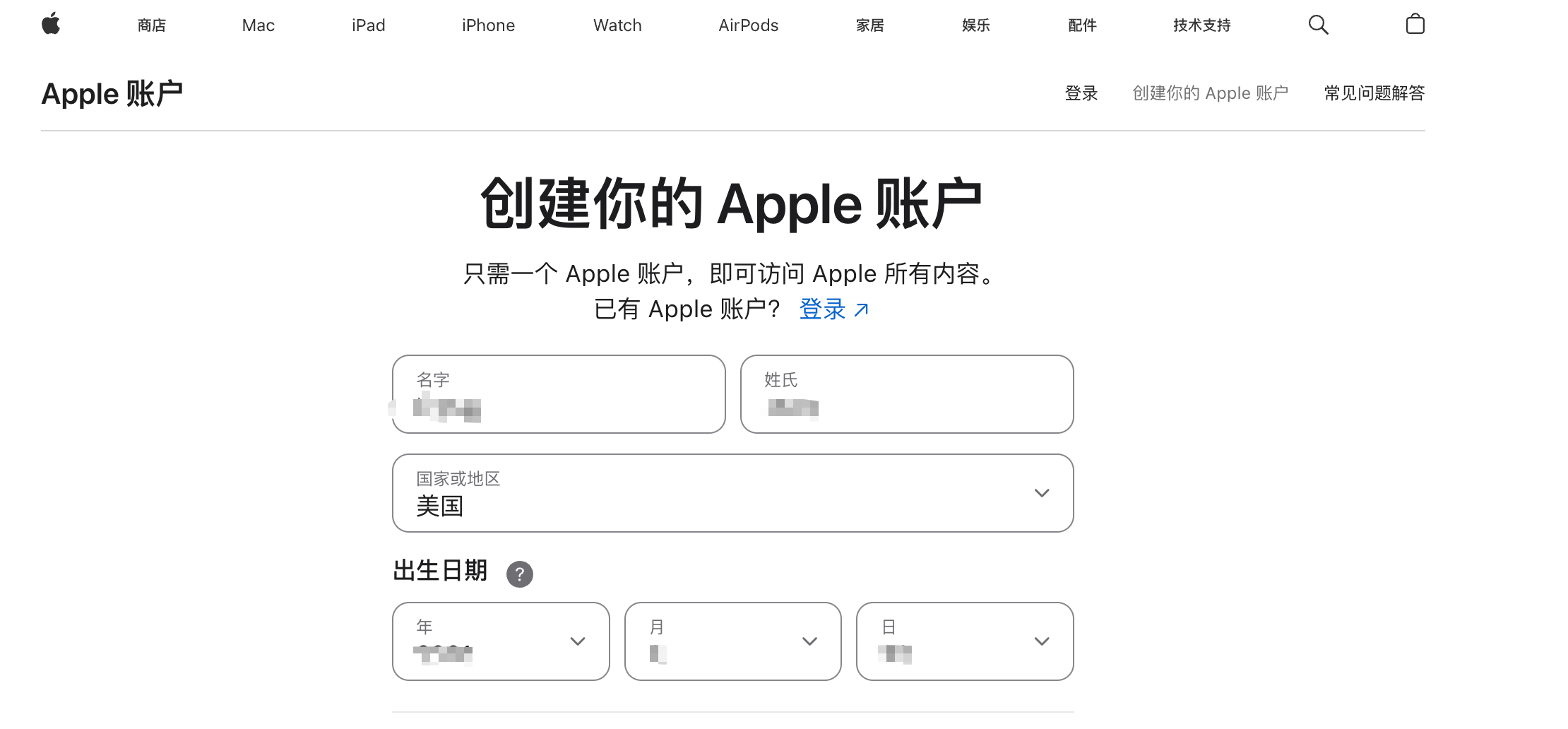
🧩 Step 1:打开苹果账户注册页面
访问 Apple 官方注册入口:
👉 https://account.apple.com/account
填写注册信息时请注意:
国家或地区:务必选择 美国(United States)
其他个人信息可正常填写
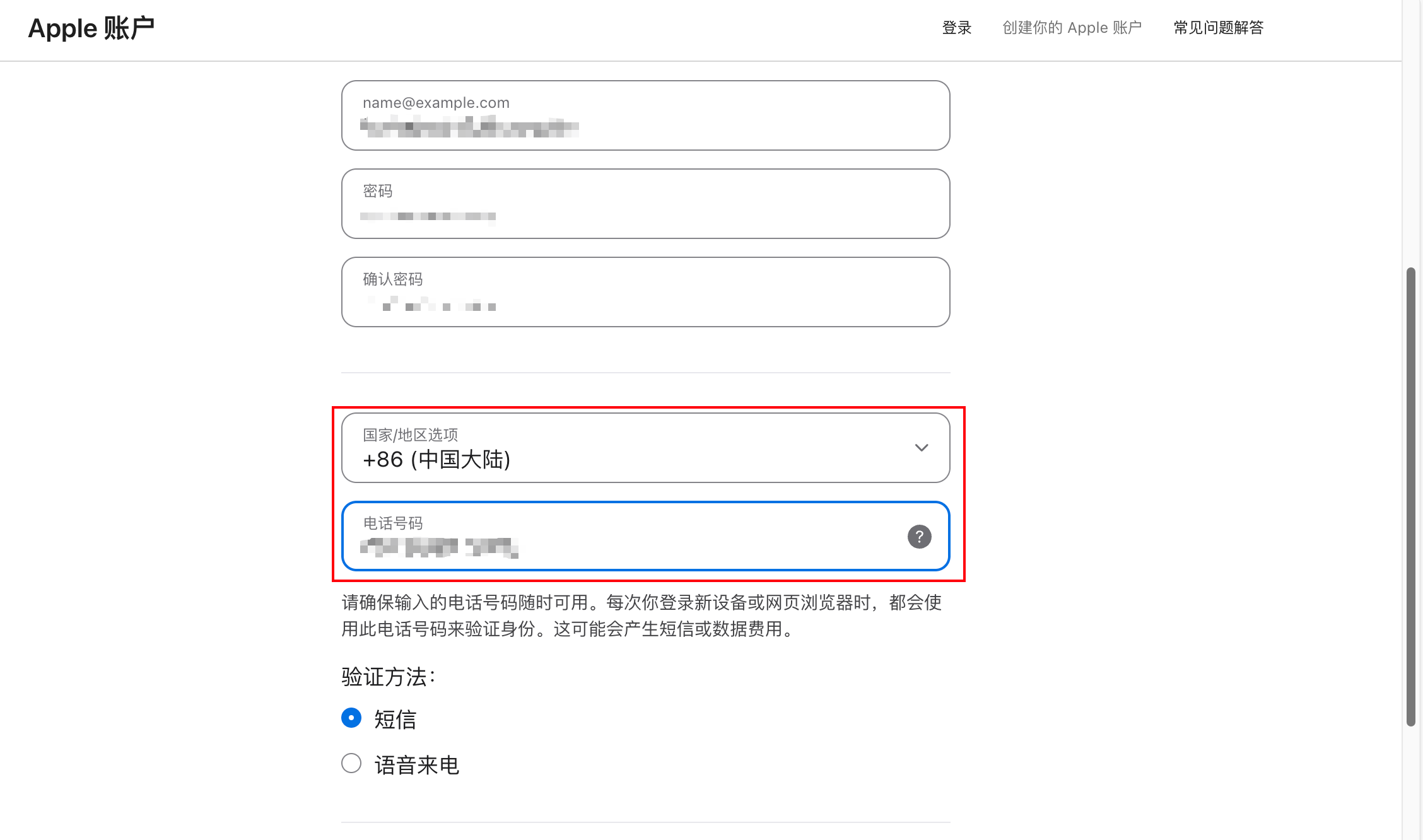
邮箱:必须能正常接收验证码(后续邮箱验证用)
手机号:可使用中国大陆手机号,能接收短信即可
📸 填写页面示例:
✉️ Step 2:验证邮箱与手机号
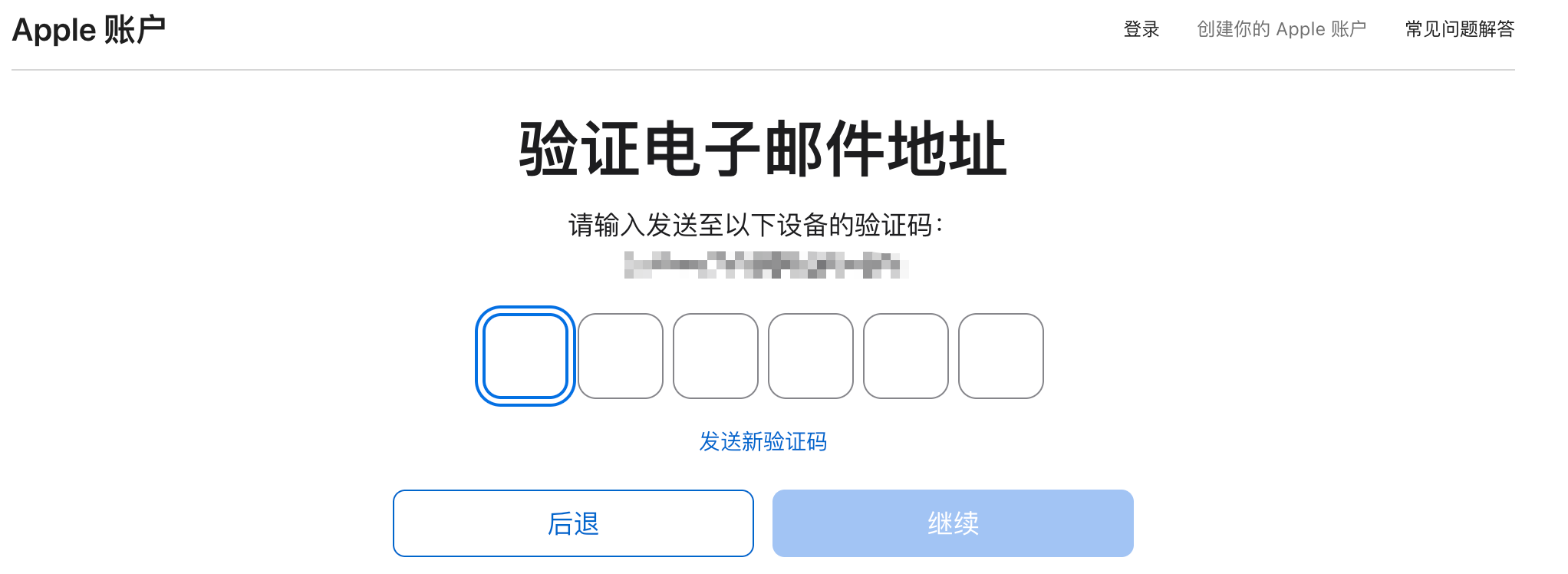
注册完成后,系统会依次要求验证邮箱与手机号:
1,邮箱验证:前往邮箱查收 Apple 验证码
2,手机号验证:手机收到短信验证码后输入即可
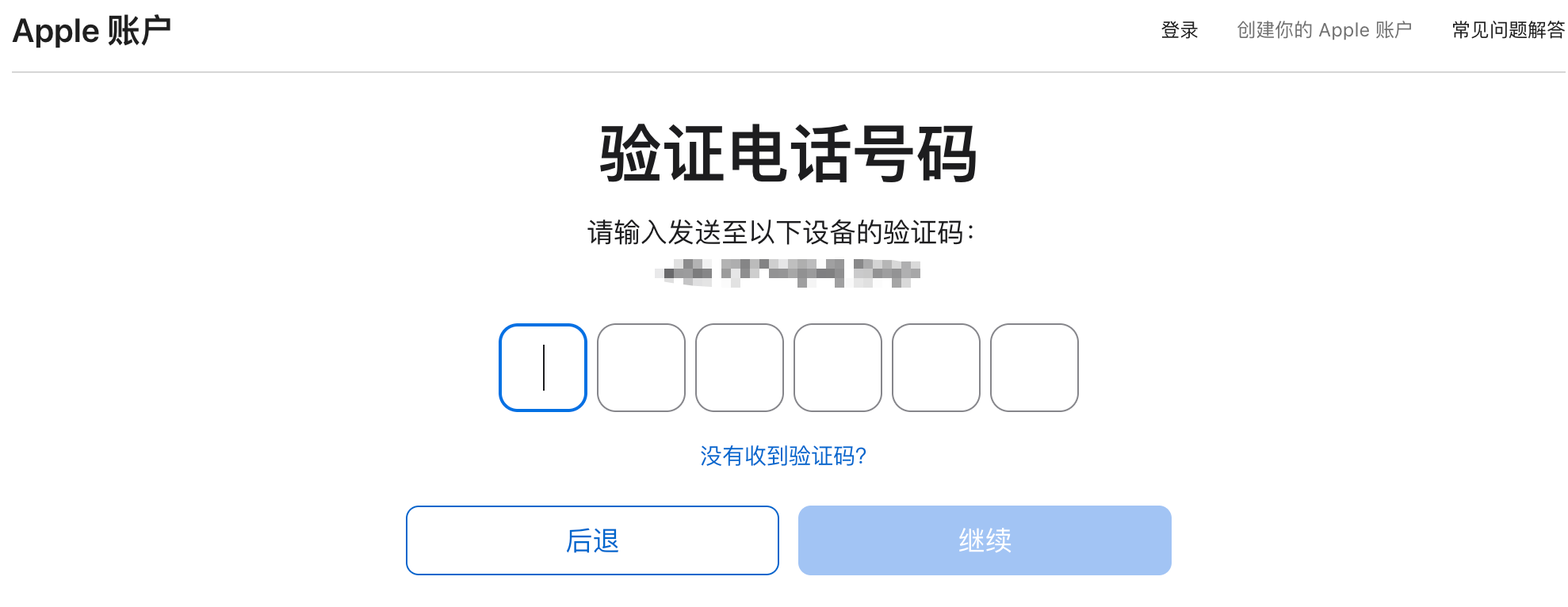
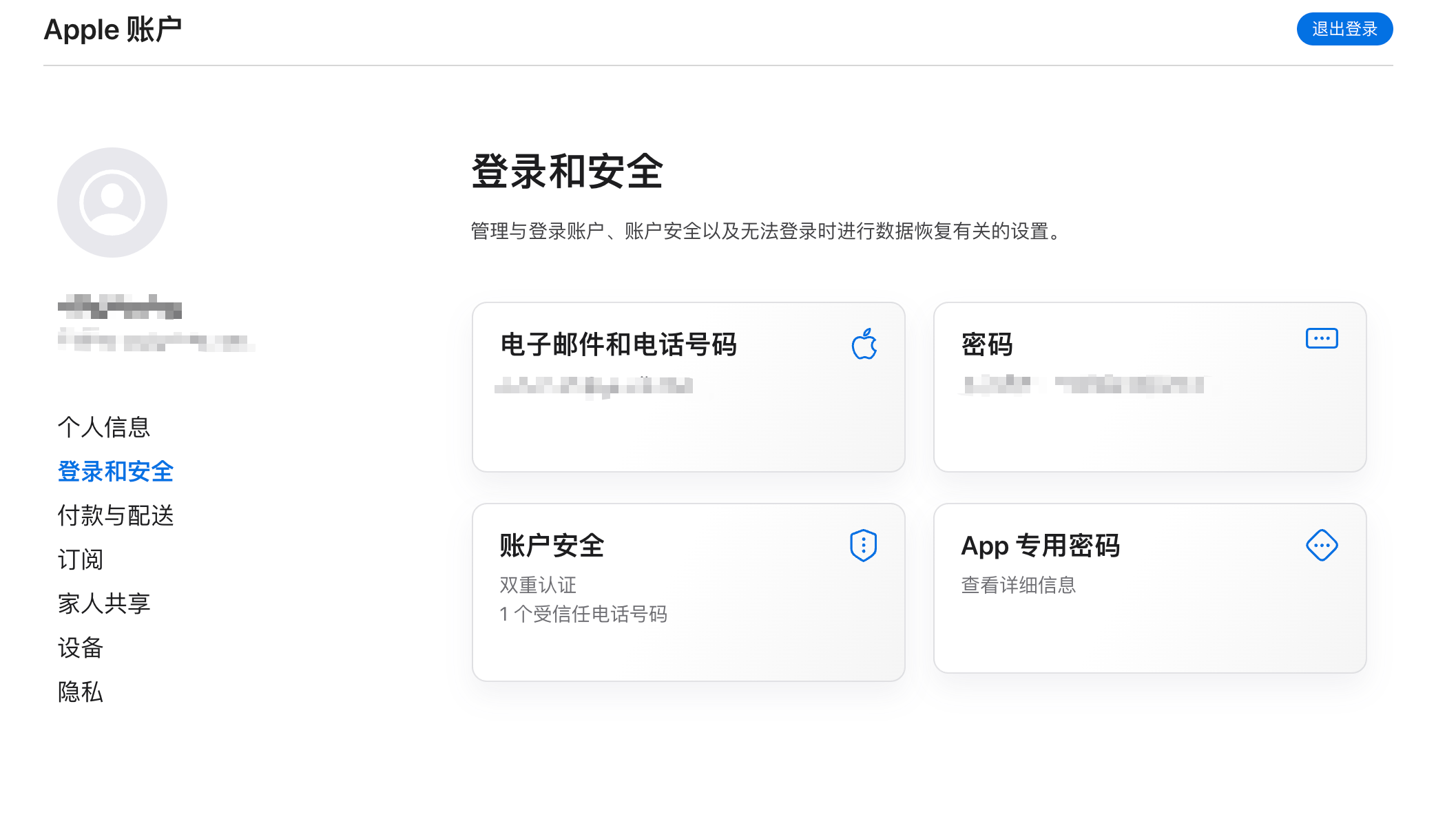
验证成功后,将出现 Apple 账户创建成功页面。
📸 验证页面示例:
📦 Step 3:添加美国配送地址
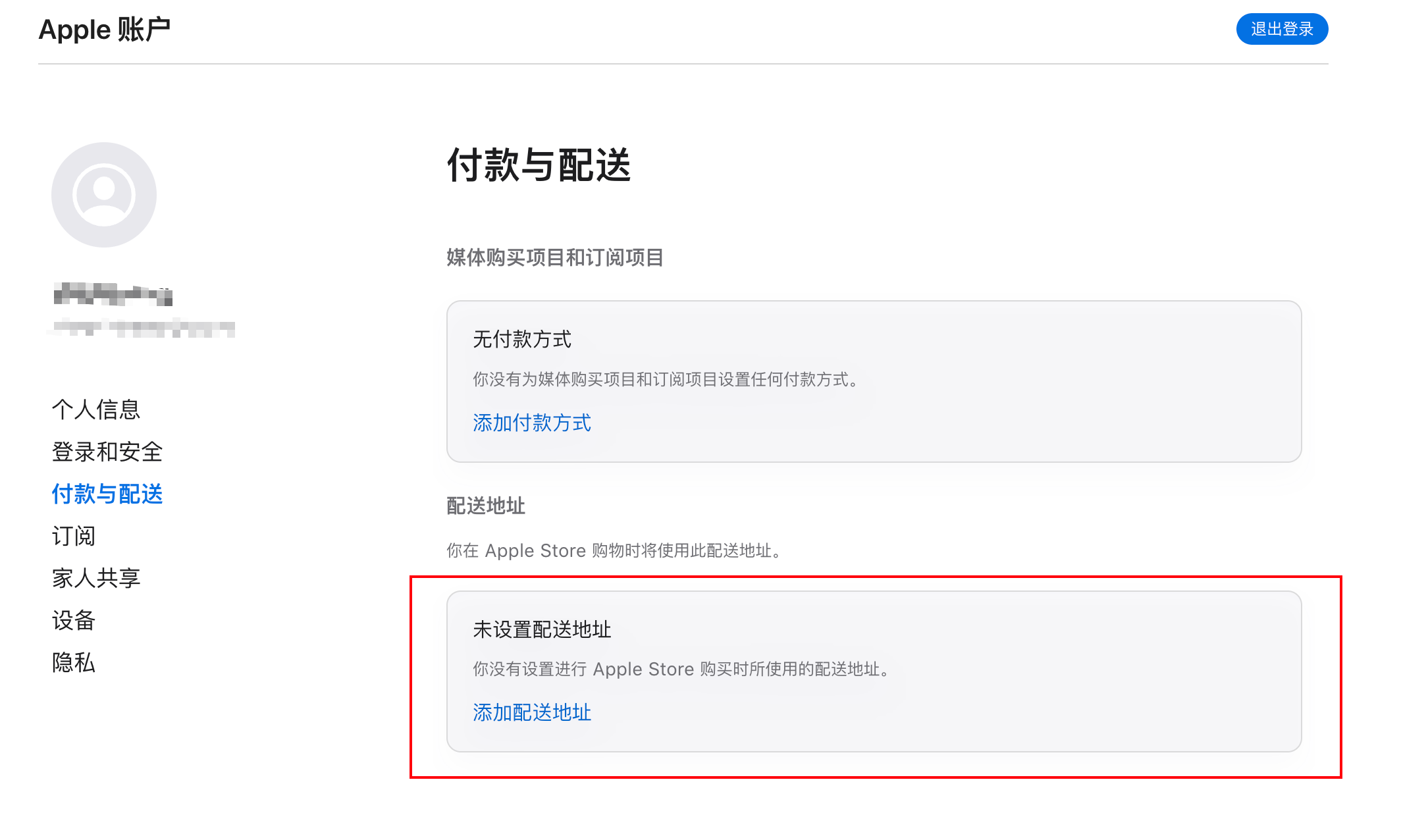
注册完成后,进入账户后台:
👉 打开 「付款与配送」 → 点击 「添加地址」
此时需要生成一份有效的美国地址。
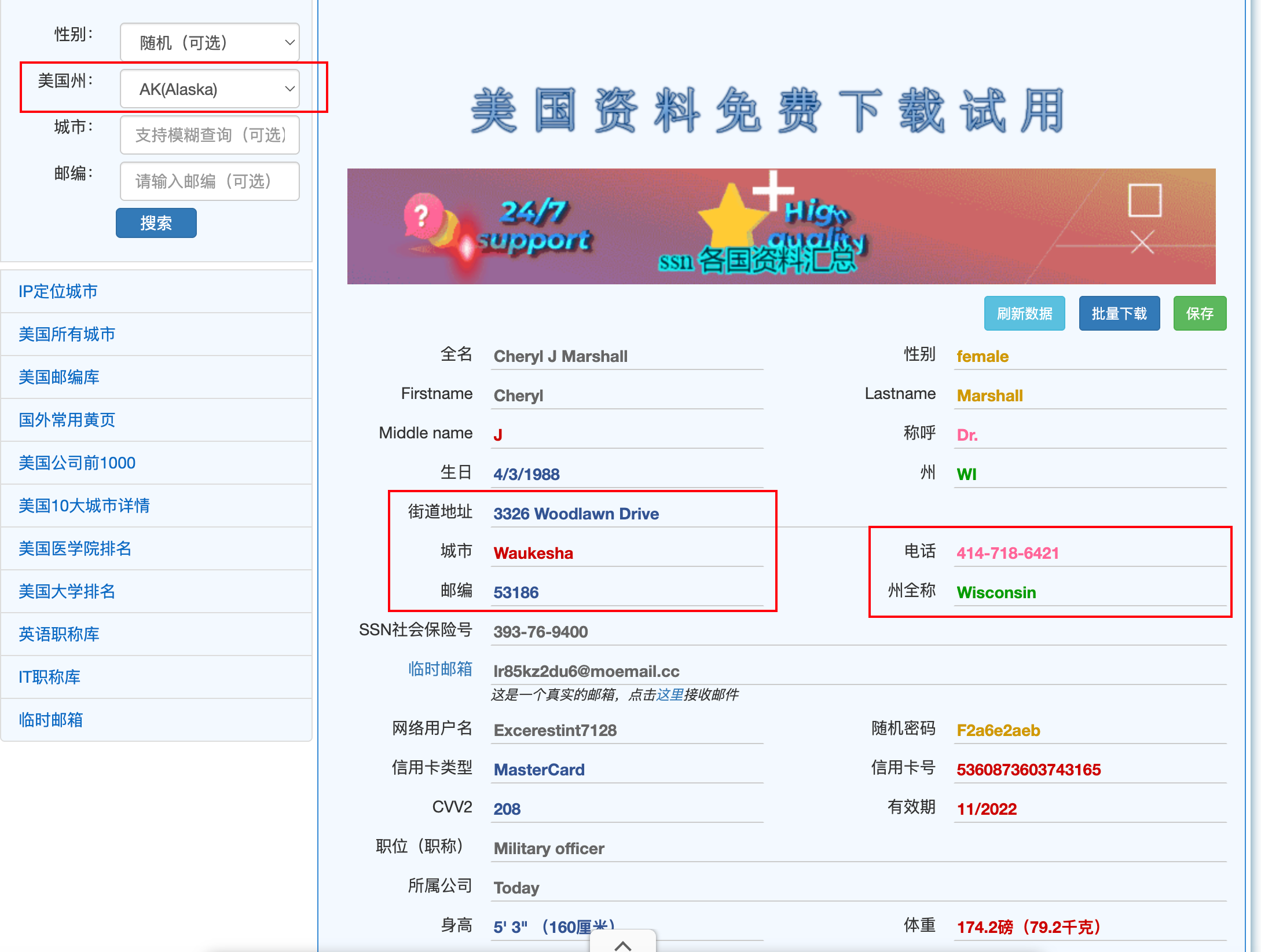
🏠 地址生成网站:
👉 https://www.shenfendaquan.com/
在网站中选择以下 免税州之一(可避免后续购买应用时税费):
- 🟢 Alaska(阿拉斯加州)
- 🟢 Montana(蒙大拿州)
- 🟢 Oregon(俄勒冈州)
- 🟢 Delaware(特拉华州)
📌 建议使用 Alaska 地址,最稳定且无税收。
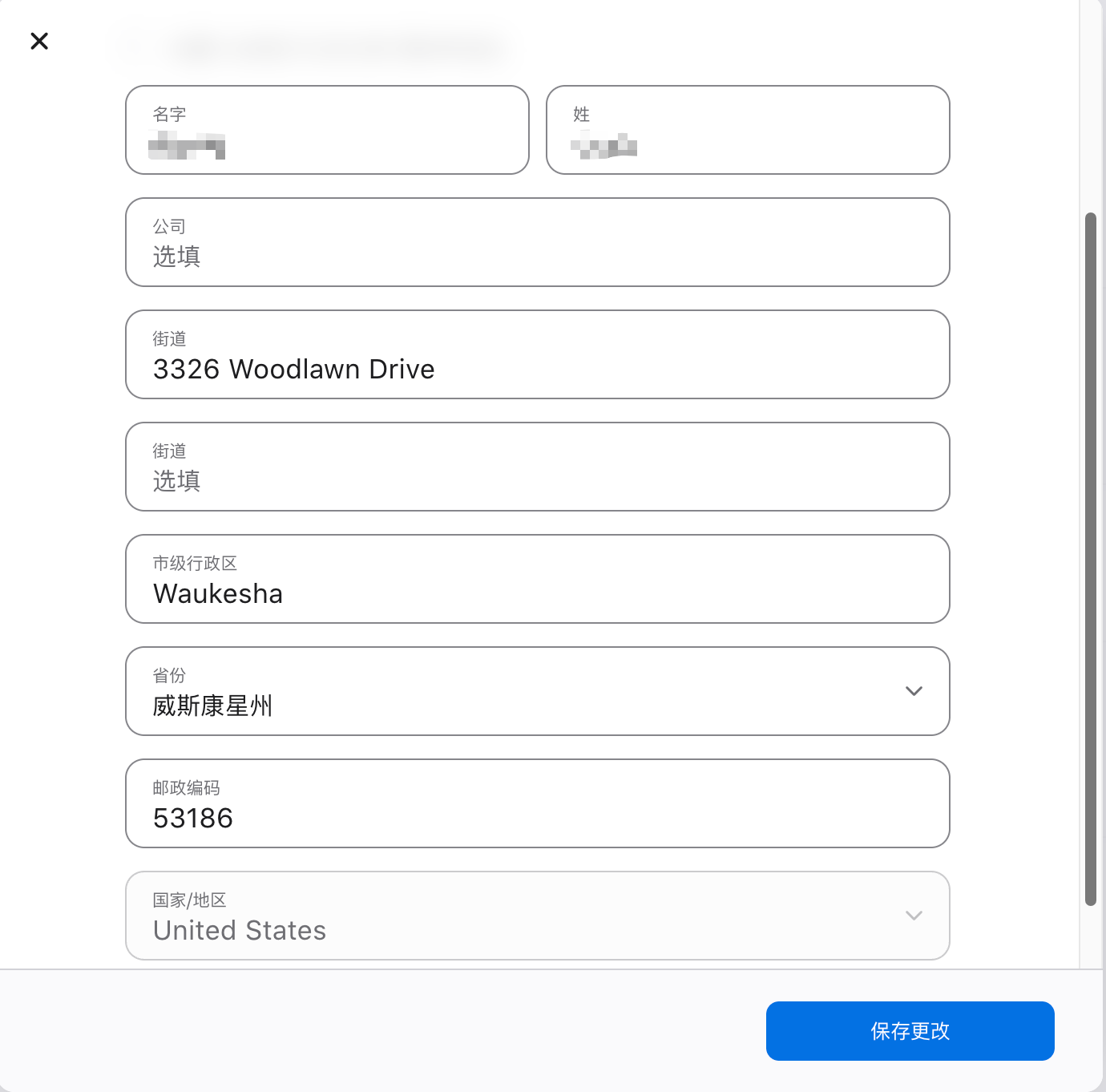
填写完毕后点击 「保存更改」 即可。
📸 地址填写示例:
🔑 Step 4:登录新的美区 Apple ID
在 Mac 或 iPhone 上退出原有账户:
1,前往「设置」 → 「Apple ID」 → 「退出登录」
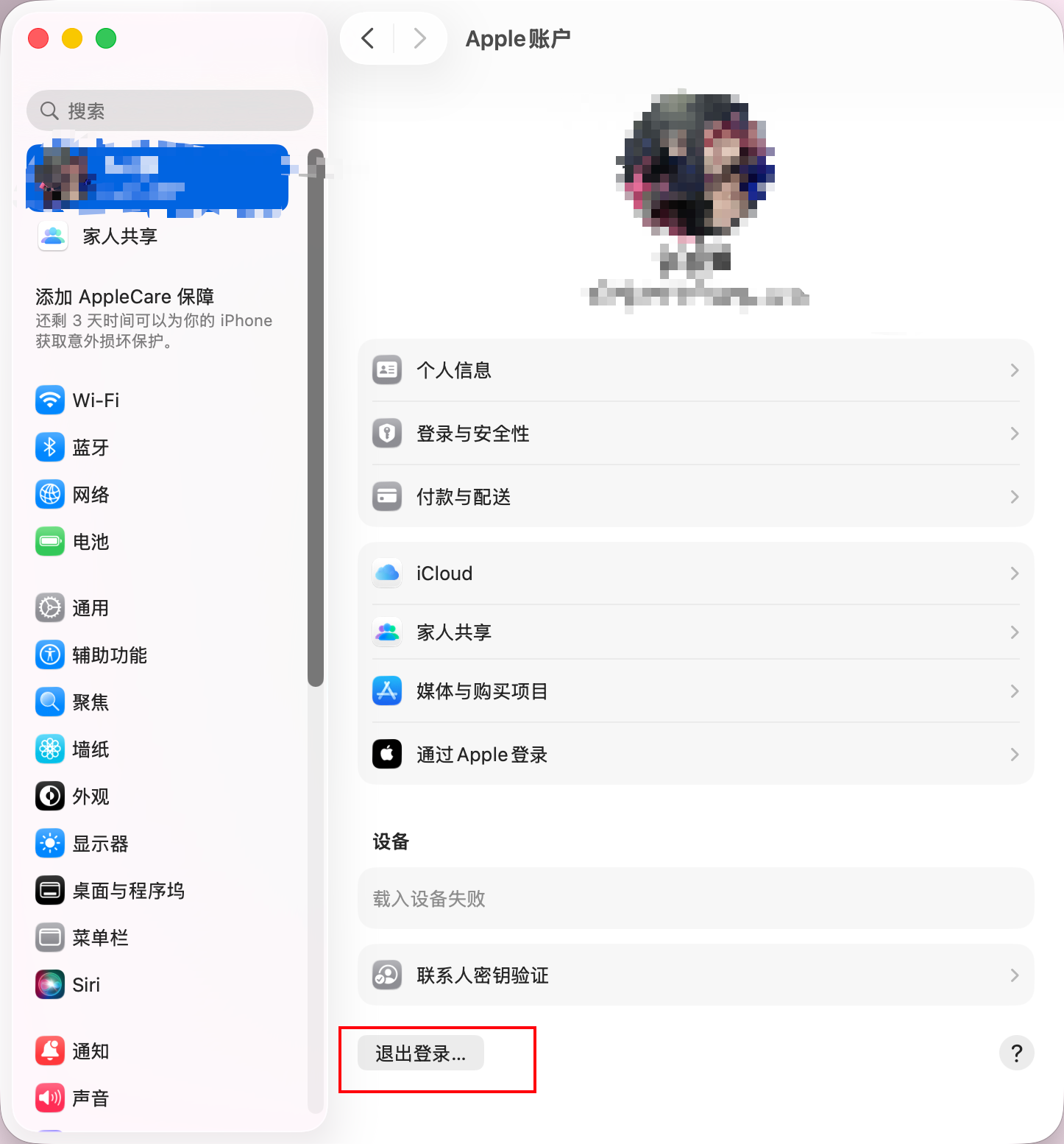
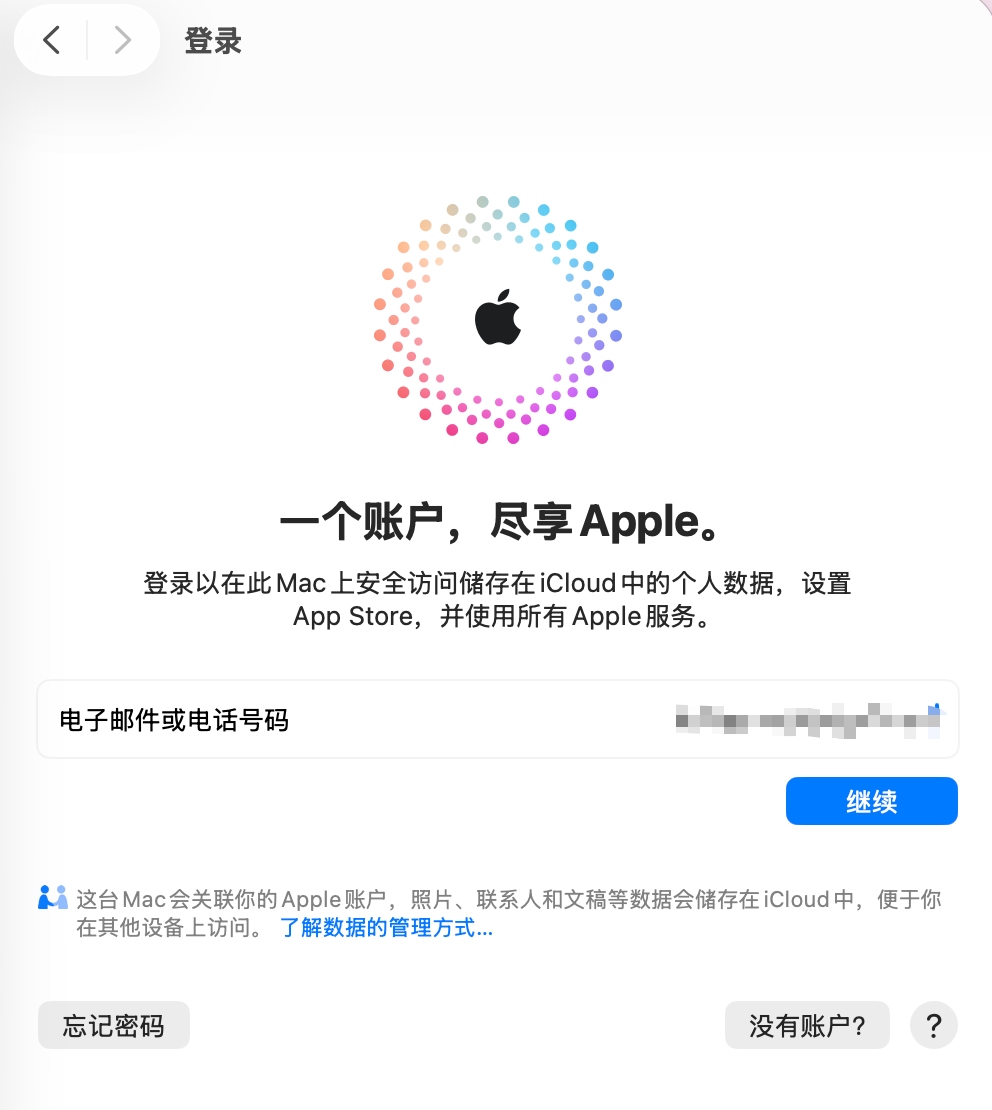
2,使用刚注册好的 美区 Apple ID 登录
📸 登录界面示例:
🛒 Step 5:打开 App Store,进入美区应用商店
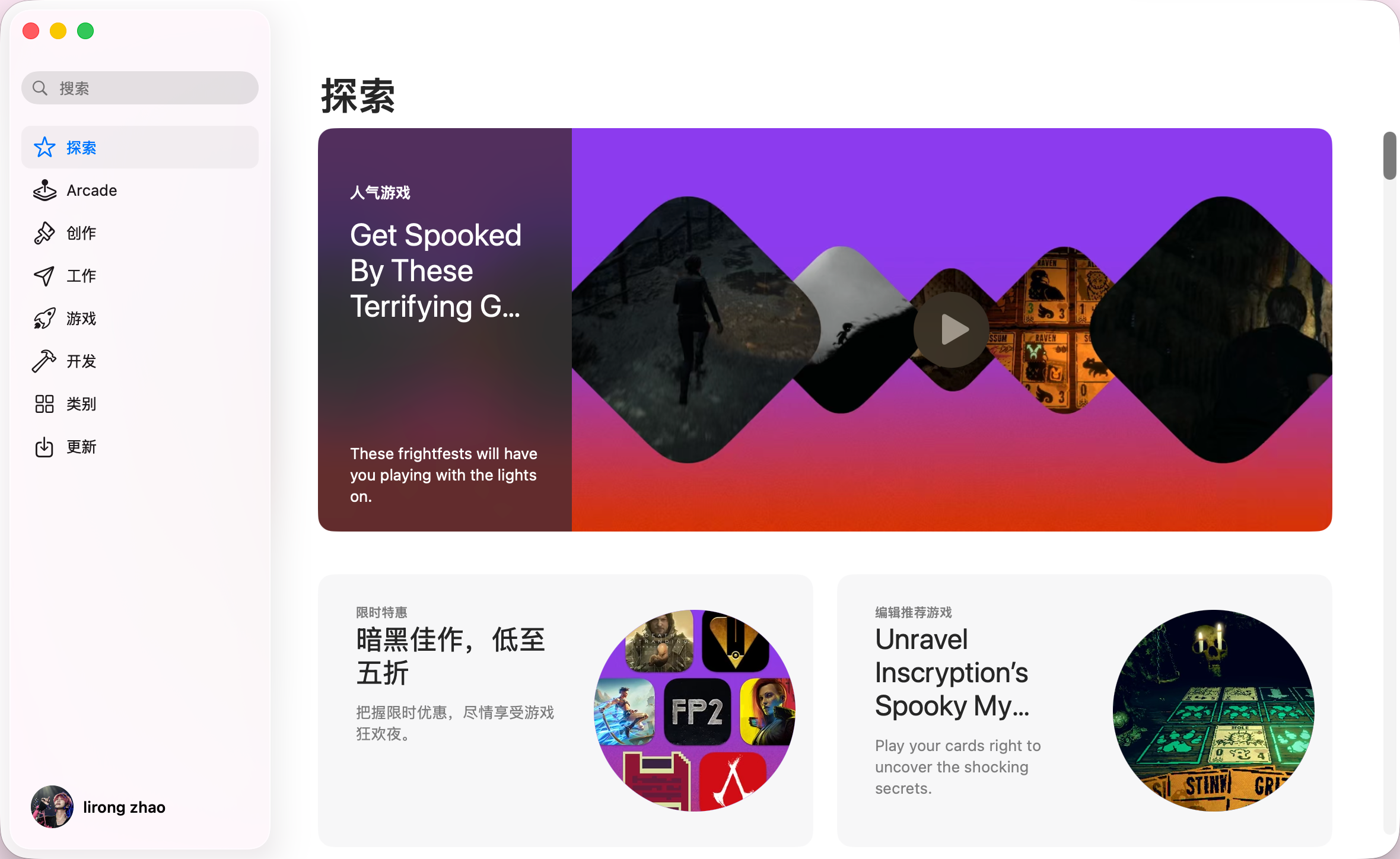
完成登录后,打开 App Store,你将看到 美区应用页面。
此时即可自由下载 ChatGPT、Perplexity、TestFlight、Midjourney Viewer 等海外独占 App。
📸 美区 App Store 页面示例:
🧠 常见问题(FAQ)
| 问题 | 解决方法 |
|---|---|
| 注册上去还是会变成国区怎么办? | 再次切换成美区就行了 |
| 🇨🇳 是否可以用中国手机号注册? | ✅ 可以,确保能接收短信验证码即可。 |
| 📧 邮箱必须用 Gmail 吗? | 非必须,163/Outlook/QQ 邮箱都可。 |
| 💳 需要绑定信用卡吗? | 不需要,可选择「无支付方式」。 |
| 📍 地址必须真实有效吗? | 是的,建议使用生成器提供的免税州地址。 |
| 🔄 如何切回国区账号? | 在设置中退出美区账号,再登录原中国区 ID。 |
✅ 结语|一键解锁美区App世界
美国 Apple ID = 打开全球 App Store 的钥匙。
如果你想:
- ✅ 下载 ChatGPT、TestFlight、Midjourney 等仅限美区的应用
- ✅ 提前体验 App 上架版本或公测应用
- ✅ 使用美元区订阅服务(如 Apple One、Apple Music US)
- ✅ 访问更多开发者资源与海外教育优惠
👉 那么 注册一个美国 Apple ID 是必经之路。
操作简单、免费、安全,整个过程不到 10 分钟即可完成。