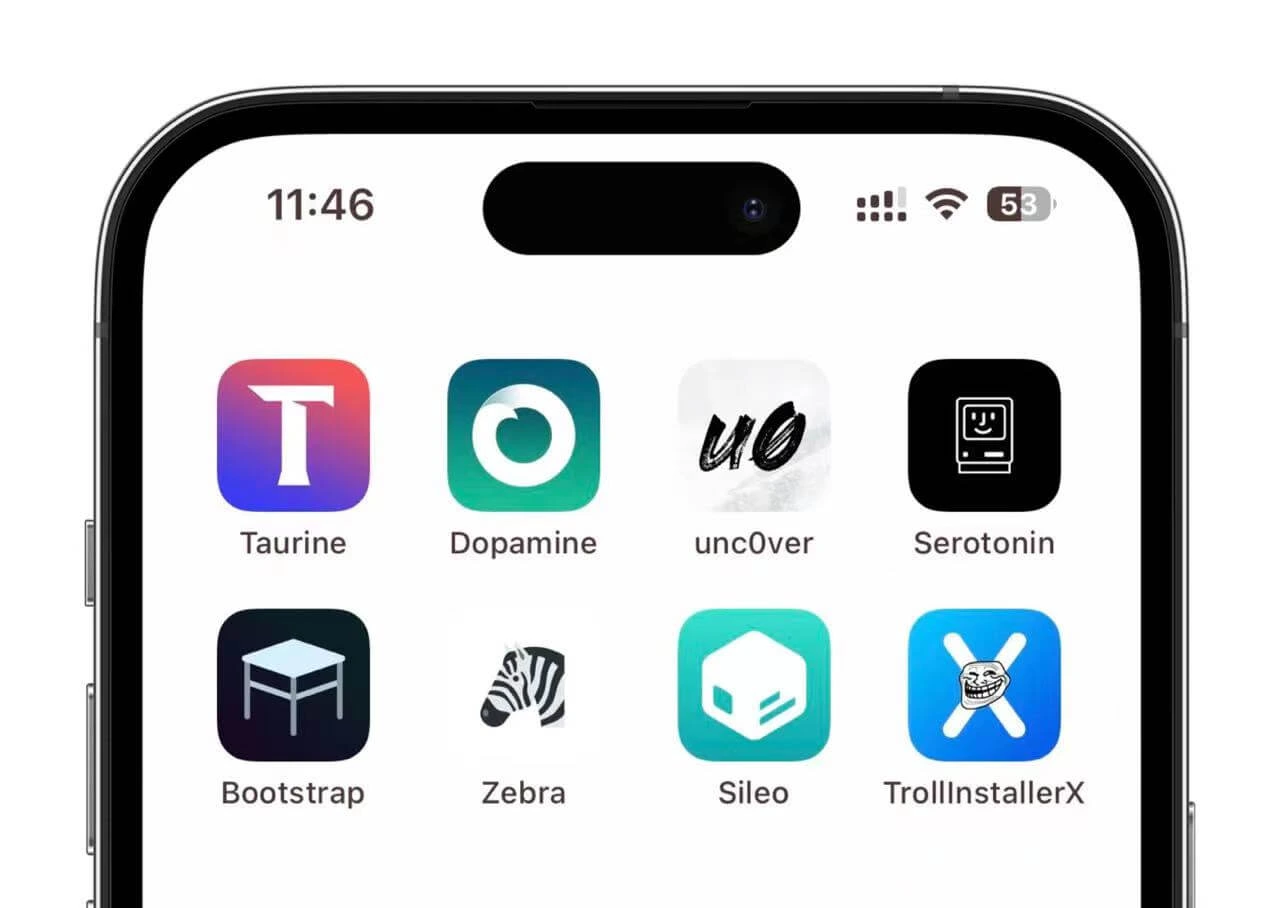


.png)

🎉 恭喜你成功安装 TrollStore(巨魔)!
你已成功在设备上部署 TrollStore —— 一个强大的永久性免签工具,支持在不越狱的情况下安装未签名应用、插件和修改版 IPA。
📌 重要提示:
TrollStore 利用系统漏洞实现持久化安装,不能升级系统。建议关闭自动更新并保留当前系统版本。
现在,尽情探索 TrollStore 带来的无限可能吧!🔥
步骤
1,巨魔商店初始化
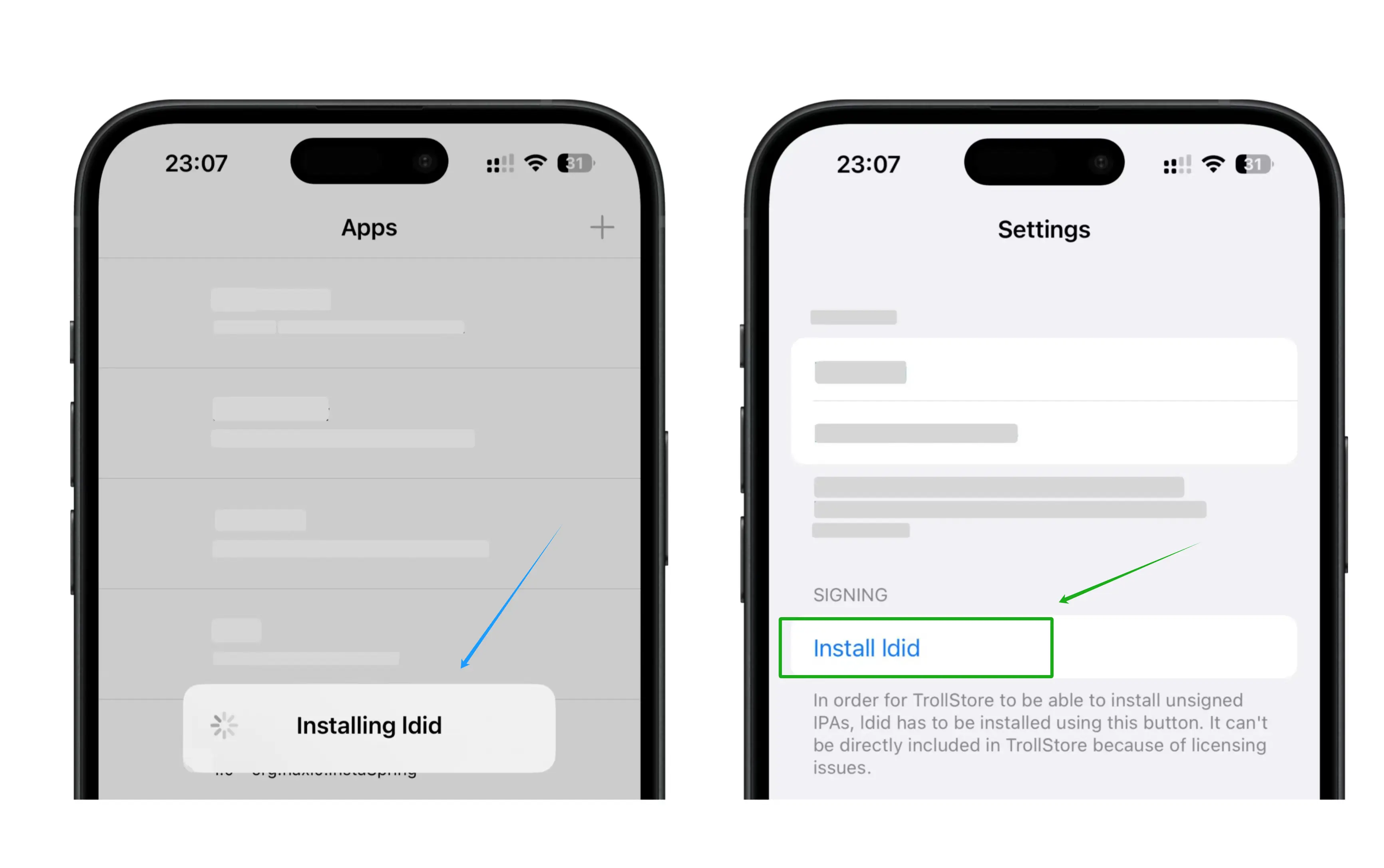
🛠 打开 TrollStore,自动安装 IDid
首次启动 TrollStore 时,它会自动开始安装核心组件 iDid —— 这是实现永久免签的关键。
- 若网络较慢,可尝试切换至 特殊网络环境 加速下载。
📢 ✅ 只有当 iDid 成功安装后,你才真正完成了 TrollStore 的完整部署,获得永久免签能力。
❌ 如果自动安装失败?别担心,你可以手动安装:
- 打开 设置(Settings);
- 向下滑动,找到并点击 Install Idid;
2,了解TrollStore巨魔应用

🧩 TrollStore 界面功能简介
TrollStore 的界面设计简洁,目前主要包含两个核心功能模块:
Apps(应用)和Setting(设置)
Apps:你通过巨魔安装的应用会显示在这里
Setting:巨魔的设置
3,了解巨魔-Apps应用
📱 TrollStore 应用管理功能详解
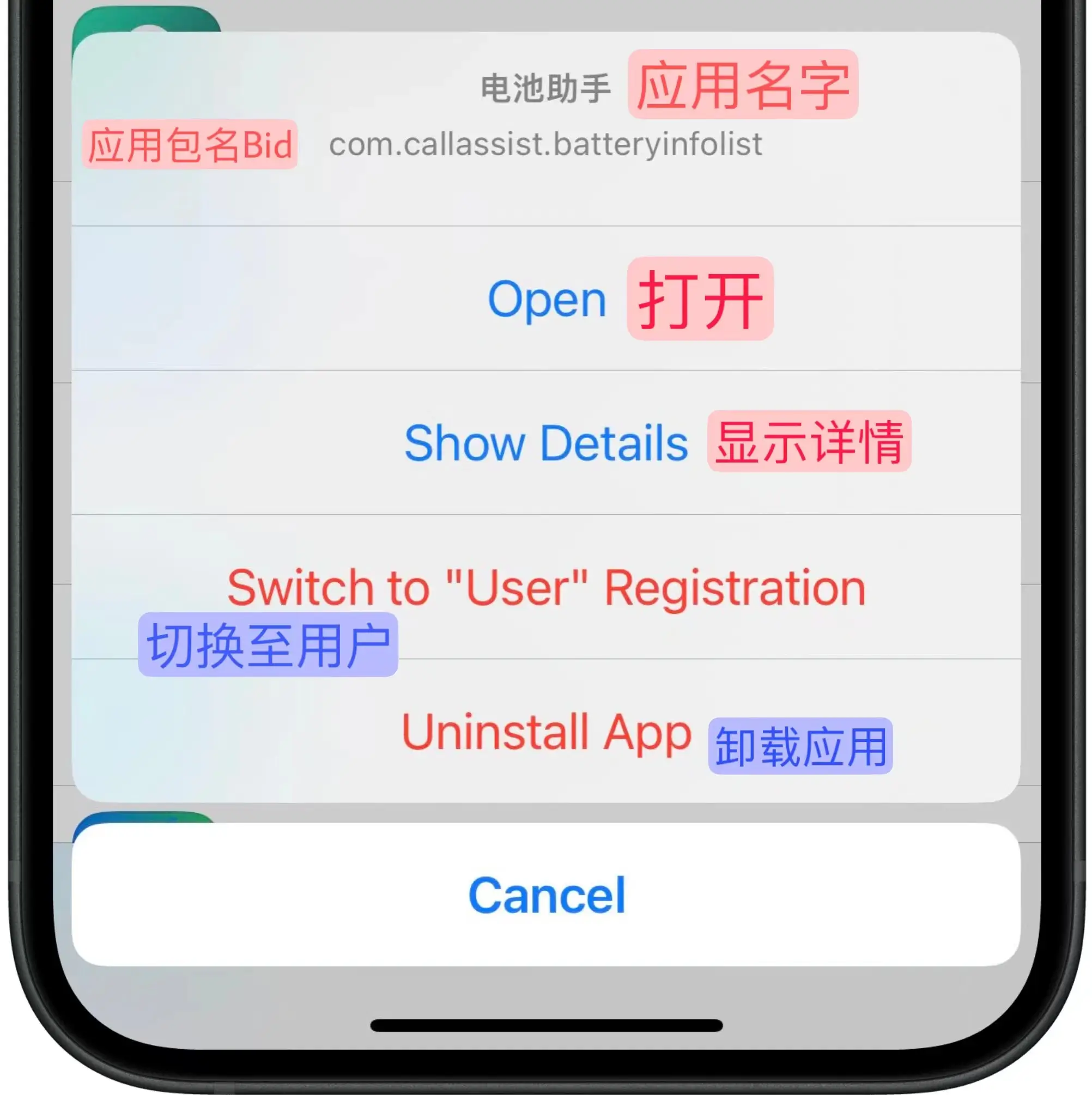
在 TrollStore 的 Apps 页面中,会列出所有通过“巨魔”安装的已签名应用。
点击任意应用,会弹出一个功能操作栏,其中包含多个选项。
下面我们重点介绍 Switch to User 功能。
🔧 切换至用户(Switch to User)
作用:
将原本以“系统级”身份安装的应用,迁移至用户空间运行,使其在系统设置中可见,并像普通 App Store 应用一样被识别。
开启后效果:
- 应用会出现在:
- 设置 > 通用 > iPhone 存储空间 中;
- 其他系统统计和管理界面(如电量、通知设置等);
- 更容易管理应用存储、权限和后台行为。
适用场景:
- 想查看某个巨魔应用的存储占用;
- 希望在系统设置中直接管理该应用的通知或数据;
- 与其他工具(如快捷指令、屏幕使用时间)更好地兼容。
但是可能会闪退
4,了解巨魔 - 设置1 - Enable Developer Mode
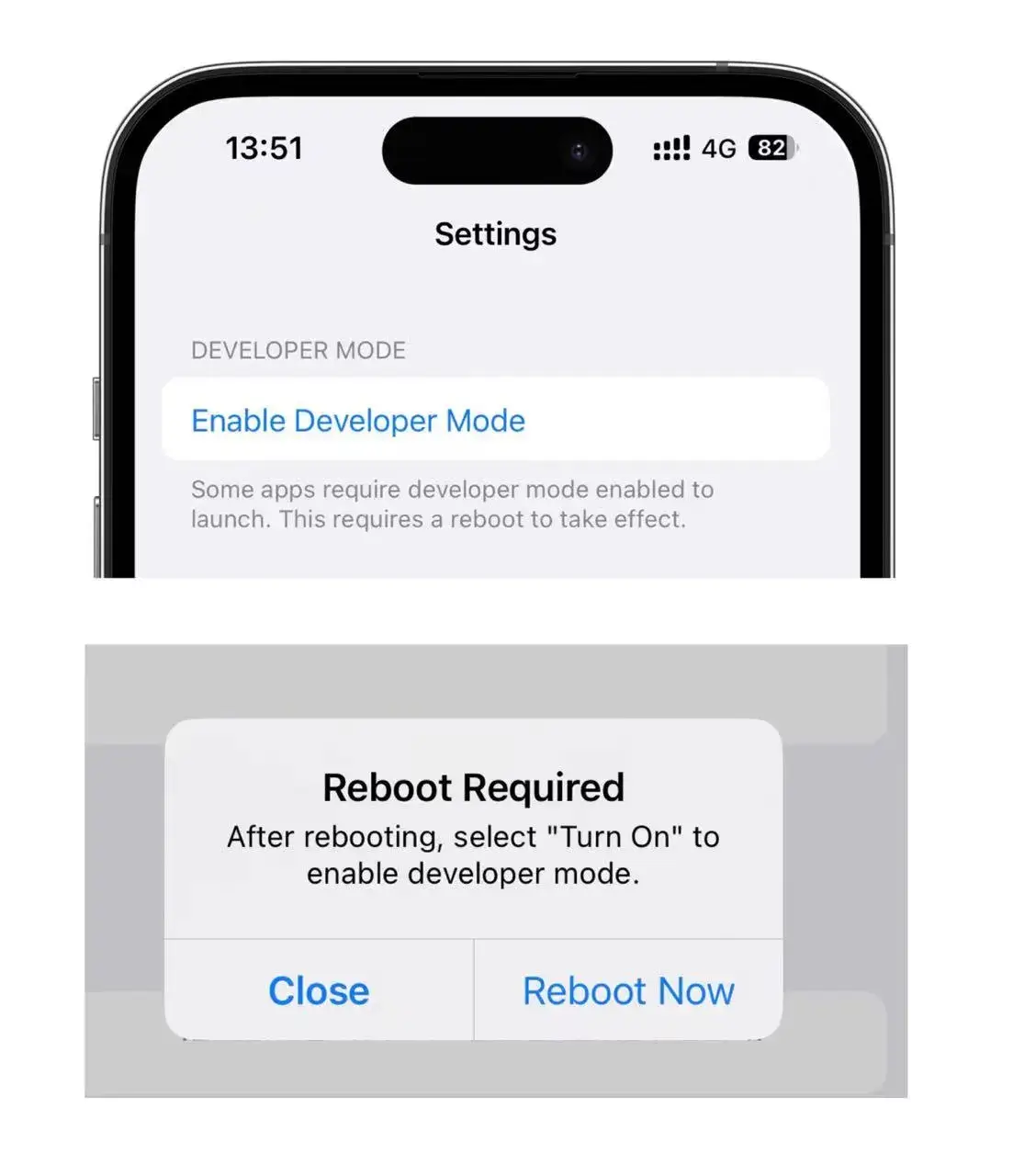
TrollStore的设置,有一些巨魔的功能
在iOS16以上,你可能需要打开开发者模式才能打开巨魔安装的应用
如果你未打开开发者模式,Settings最顶部会出现Enable Developer Mode
点击它,会出现弹出,提示你是否要马上重启
重启后选择打开,输入锁屏密码即可
5,了解巨魔 - 设置2 - 注销和重建图标缓存
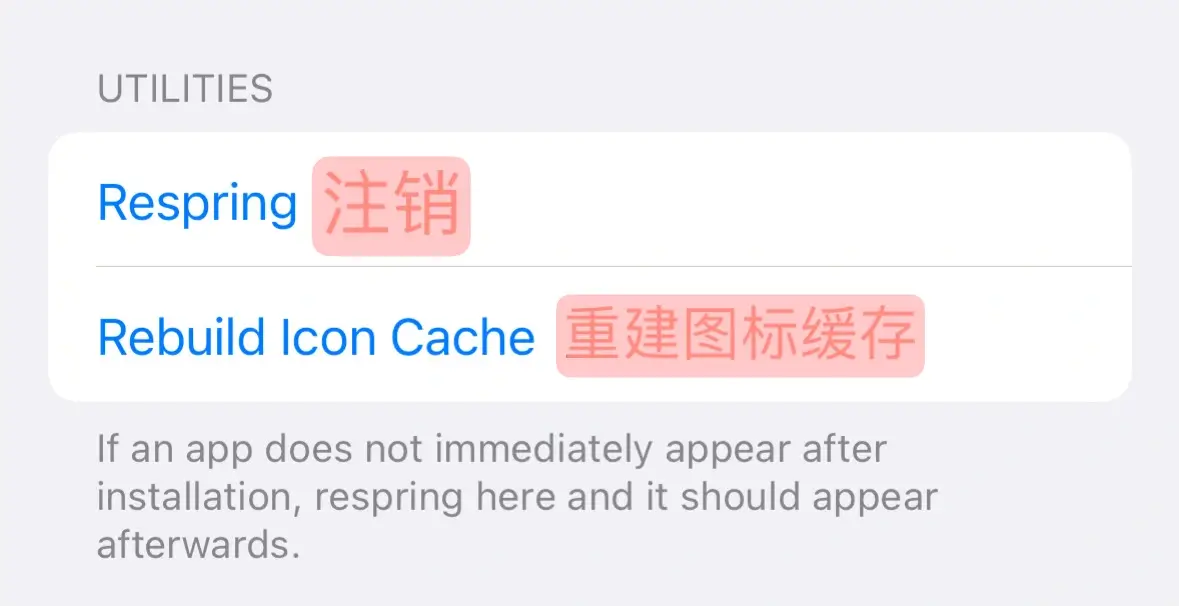
TrollStore的功能 Respring(注销)和 Rebuild Icon Cache(重建图标缓存)
注销:软重启设备,非常好用的功能,手机卡住了不妨试试看这个功能
重建图标缓存:当你用巨魔安装的应用在桌面找不到图标时,你可以使用这个功能重新创建图标缓存。
6,了解巨魔 - 设置3 - Install Idid和 Install Persistence Helper
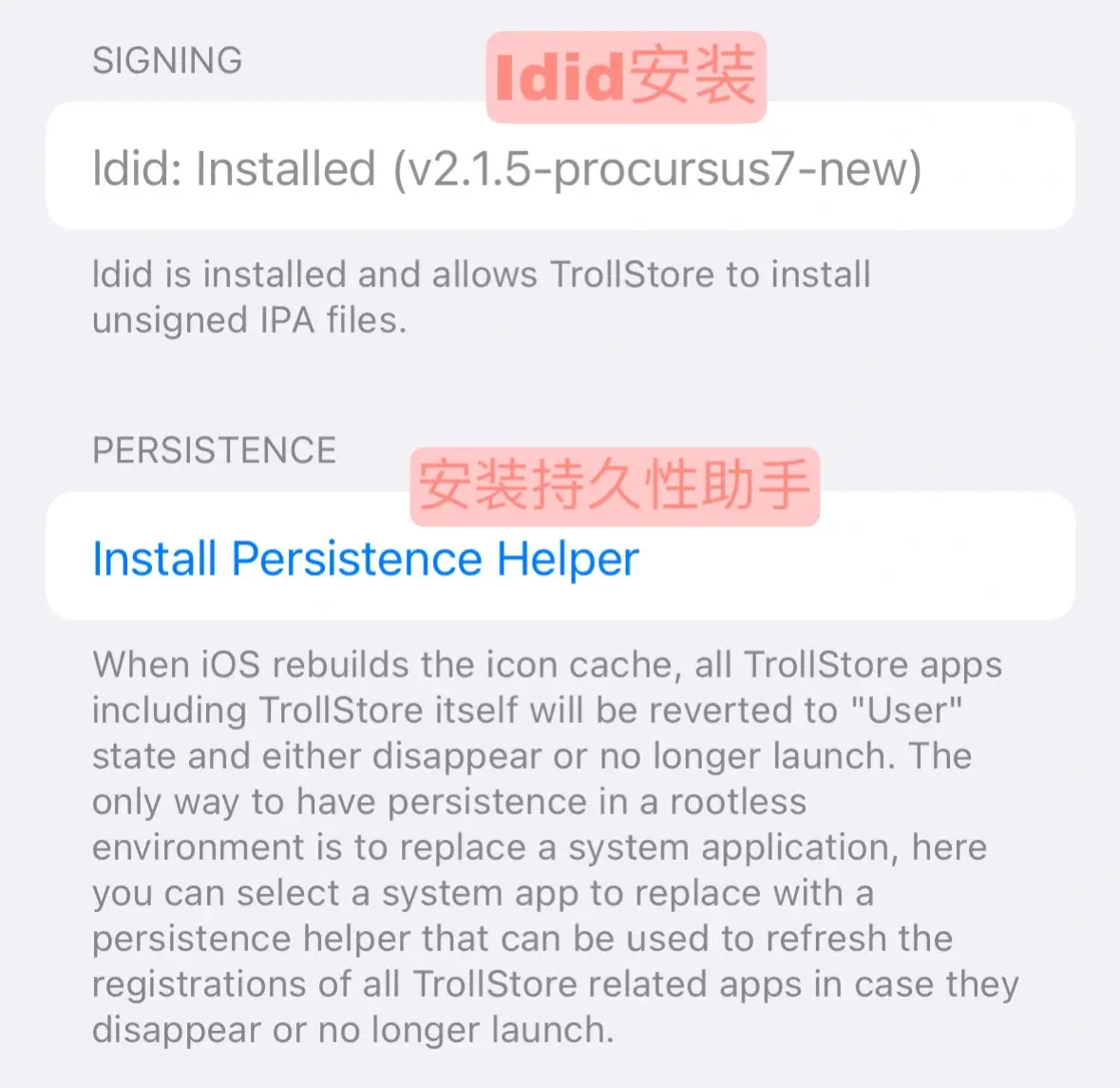
TrollStore的功能 Install Idid(安装Idid)和 Install Persistence Helper(安装持久性助手)
安装Idid:使设备可以安装任意ipa
安装持久性助手:防止重新创建图标缓存后TrollStore及其安装的应用无法使用。
7,了解巨魔 - 设置3 - URL Scheme Enabled
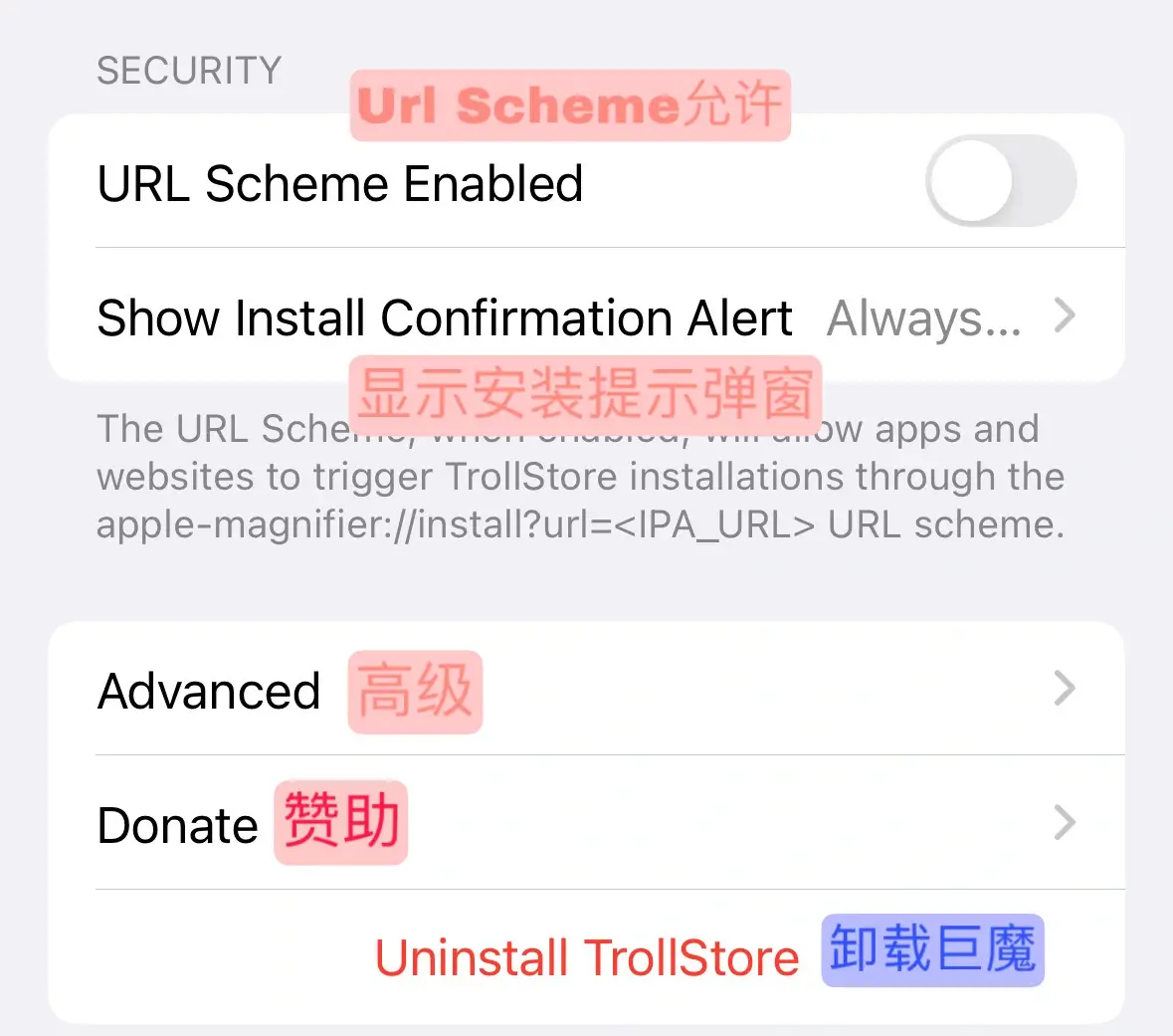
TrollStore的功能 URL Scheme Enabled(URL Scheme允许)和 Show Install Confirmation Alert(显示安装提示弹窗)
URL Scheme允许:允许使用Url Scheme跳转到TrollStore快速安装应用
显示安装提示弹窗:当你用巨魔安装的应用时,提示你应用的信息及权限。
建议保持这两个为默认
8,了解巨魔 - 如何安装应用
请好好学如何安装应用
首先你需要有一个ipa或tipa或他们的直链
在TrollStore应用右上角的 ➕
选择你的安装方式即可
⚠️特别注意:
请不要随意⛔安装来路不明的ipa、tipa ❕❕
特别是包名com.apple.x的应用
9,享受你的巨魔

🎉 享受你的巨魔吧!
你已成功掌握 TrollStore 的核心功能,从初始化到安装应用,现在可以自由探索 iOS 的无限可能:
- 安装未上架 App Store 的实用工具(已会);
- 使用TrollFools注入插件;
- 进行半越狱!
🔐 提示:
虽然巨魔强大,但请小心使用,谨慎安装来源不明的 IPA。
(1)(17)f7b89f0f1321e5d47760ca1fa5e39b7f28f46151.jpg)