


.png)
今天给大家介绍如何使用爱思助手进行自签ipa操作,
并且使你的iPhone安装上这个应用,
适用于iPhone、iPad任意设备,完全免费!
📢注意:此教程安装的ipa只能使用7天,7天后要重新签名、安装,如需稳定证书点击查看

准备
1、一台iPhone & iPad设备
2、电脑,需下载并安装爱思助手,并且连接你的设备,安装驱动
(首次使用会提示信任设备等操作你根据电脑进行操作就可以)
爱思官网:i4.cn
教程
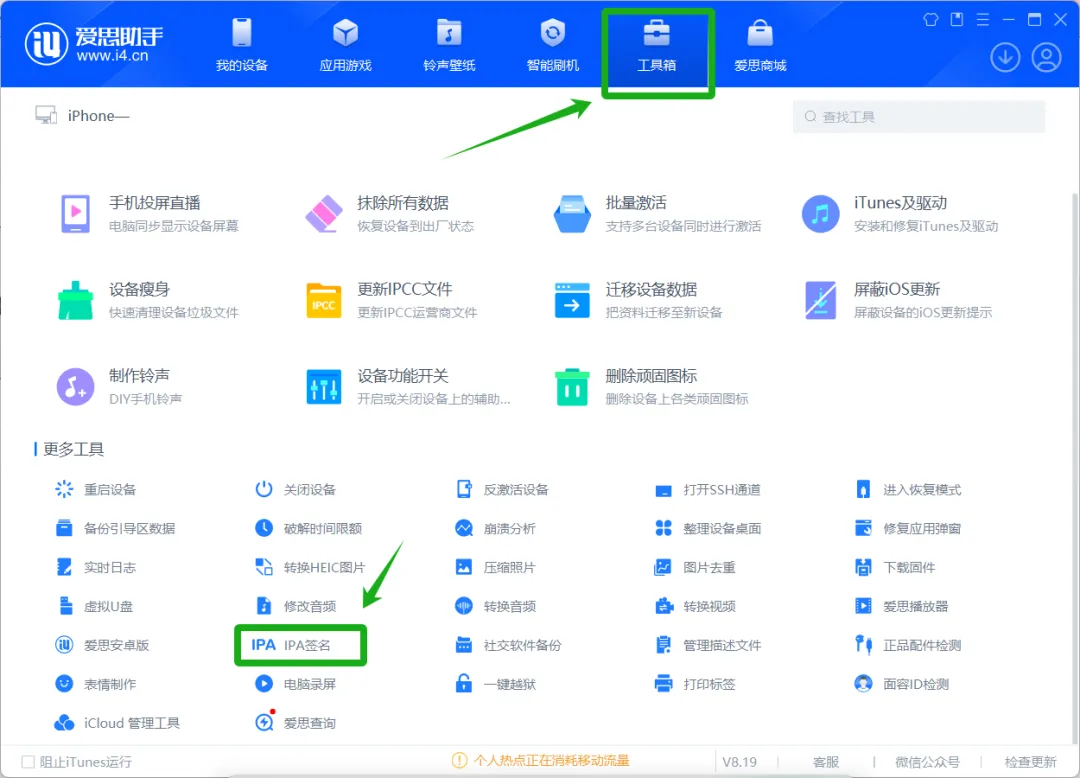
1,「工具箱」 -「更多工具」- 「IPA签名」
2、选择“使用 Apple ID 签名 - 添加 Apple ID”,随后输入用于签名的 Apple ID、密码并选择或输入对应设备的设备标识(指签名后 IPA 文件要安装的设备);
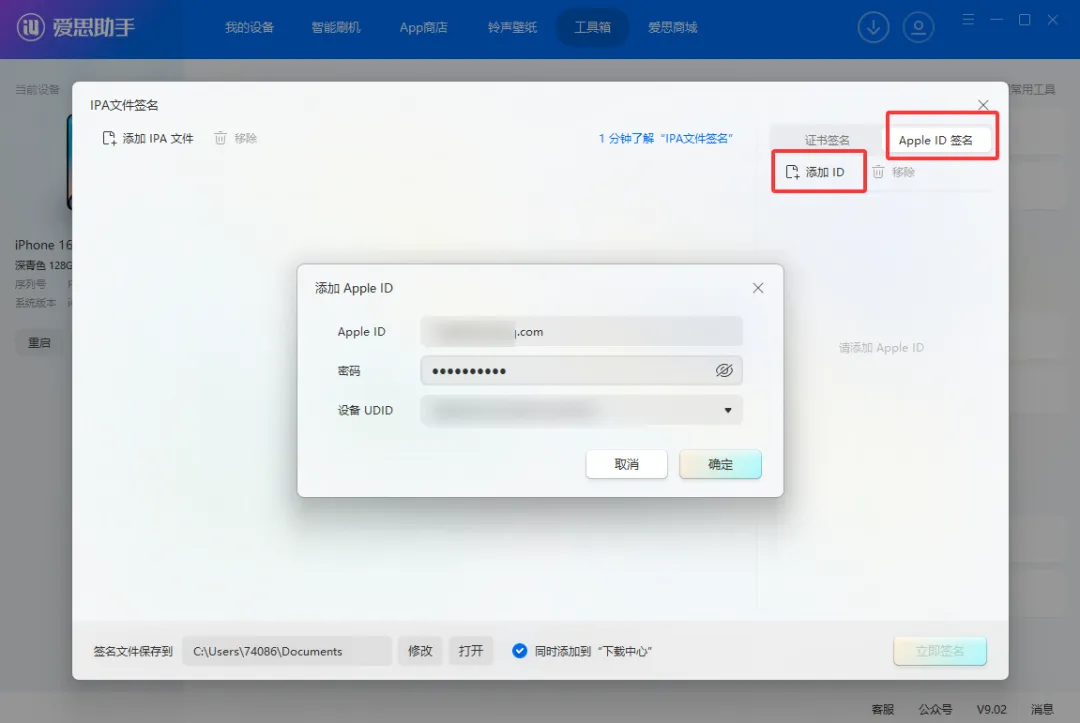
3、检查无误后点击“确定”。建议操作前需要将 iOS 设备连接至爱思助手,并保证可以读出“设备标识”,如果未连接设备,需要手动输入设备标识。Apple ID 添加完成后下方列表就会显示签名信息;
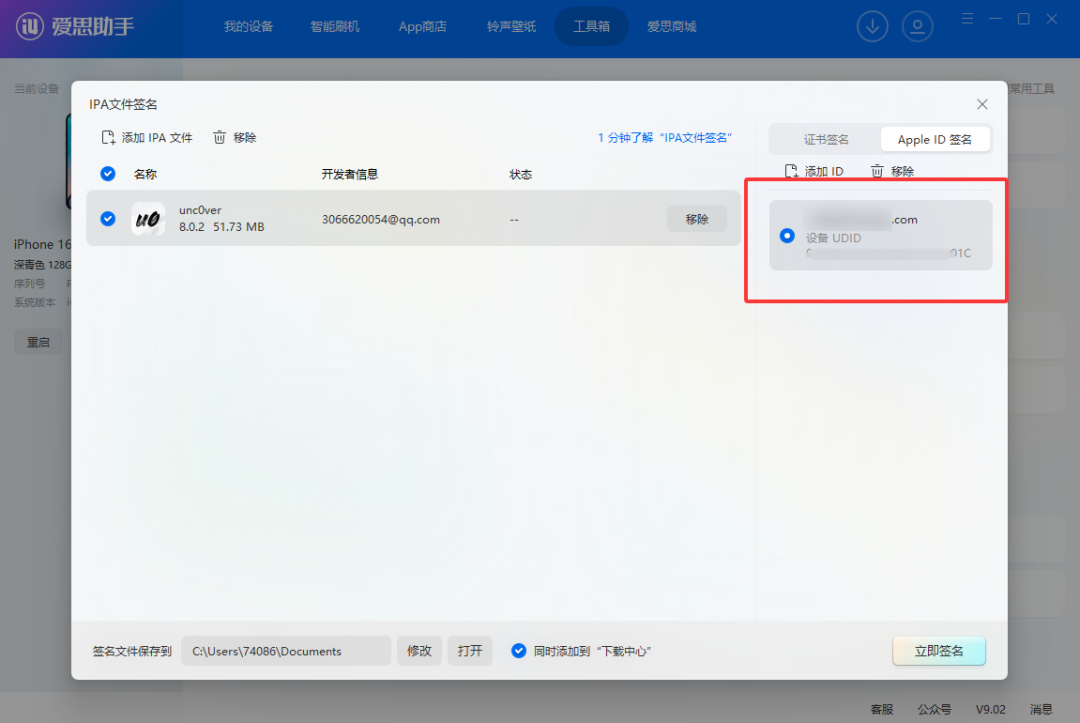
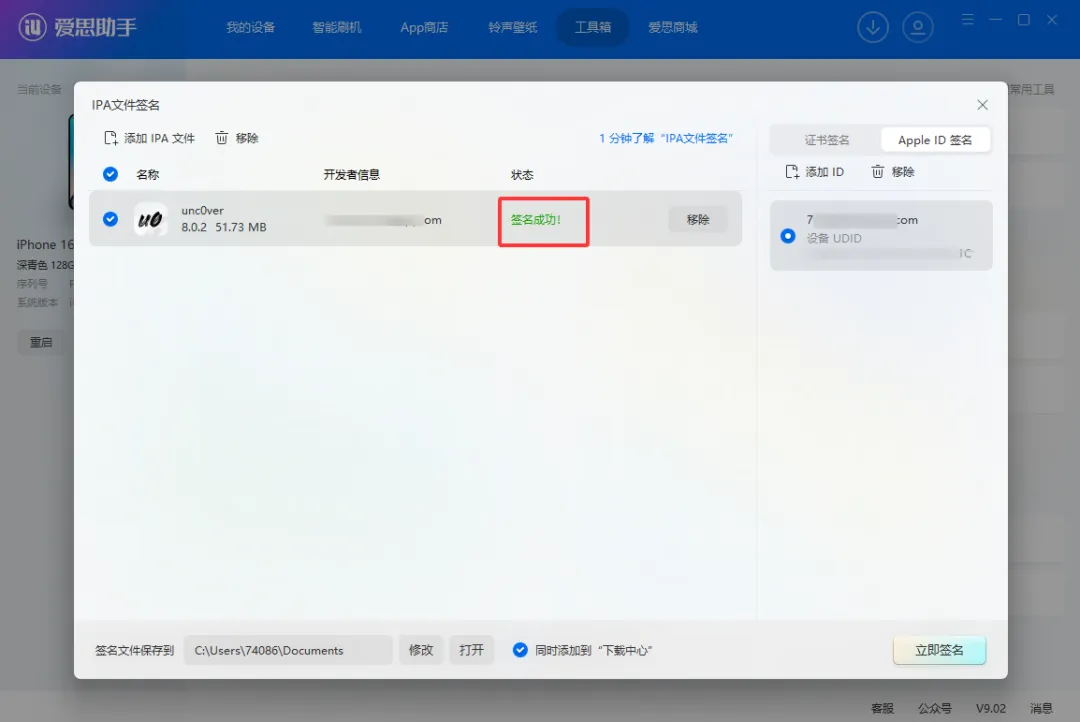
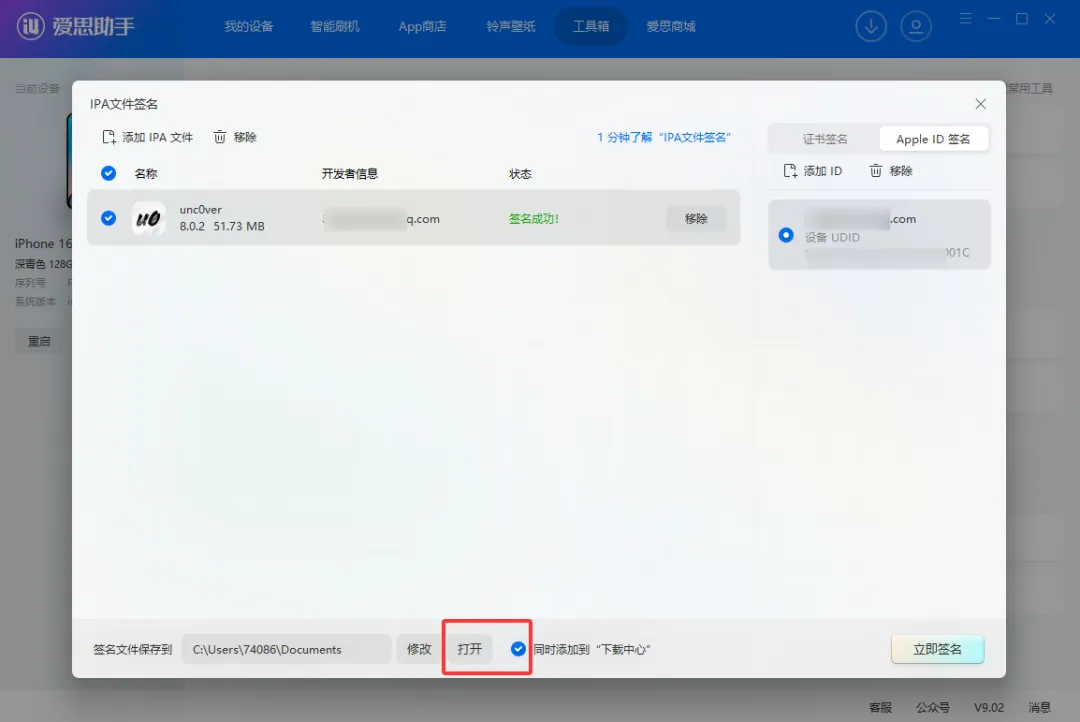
4、之后,添加需要签名的 IPA 文件并勾选 IPA 文件和用于签名的 Apple ID,点击“开始签名”即可,签名成功后就可以通过爱思助手安装该应用了。安装完成后,在 iOS 设备上首次打开前记得去“设置 - 通用 - 描述文件”内信任该应用。
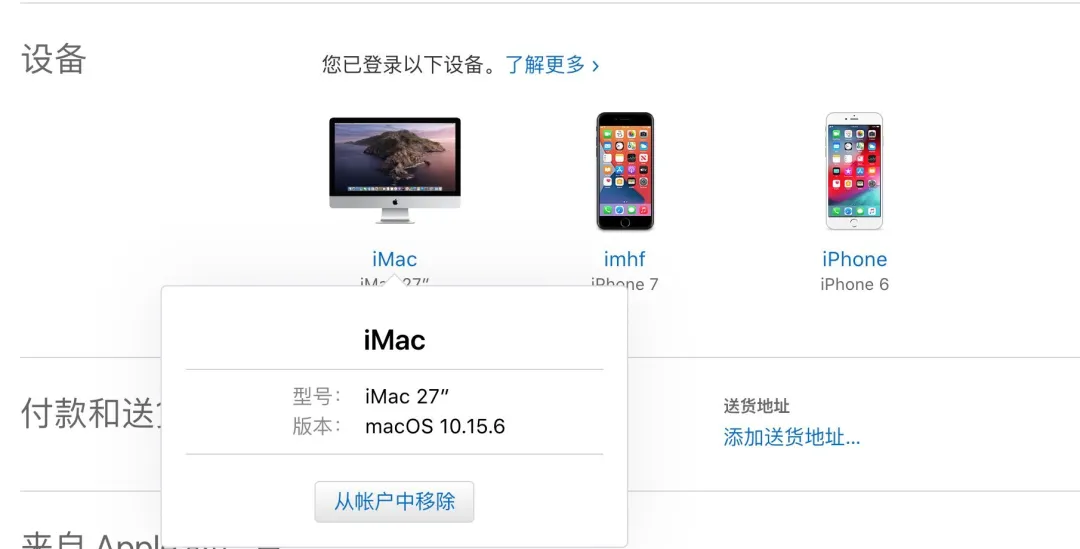
说明:使用开启了双重认证的 Apple ID 签名 iPA 包后 iCloud 会多出一台 iMac 27 寸、系统版本为 10.15.6 的记录,这个不必担心,Apple ID 签名时需要模拟请求登录苹果服务器,申请证书和描述文件,登录过苹果服务器 iCloud 就会有登录记录。
请务必注意,已签名的 IPA 文件和原文件保存路径可能并不相同,签名后应该点击“签名文件保存到”“打开”按钮,可用于安装的已签名 IPA 文件都会储存在该目录下,请注意分辨。
安装IPA
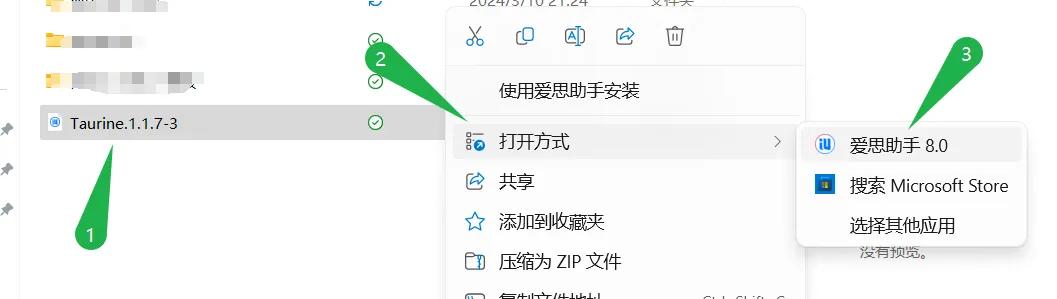
1、点击 「打开已签名IPA位置」

2、找到刚才签名的IPA文件,右键 - 打开方式 - 爱思助手
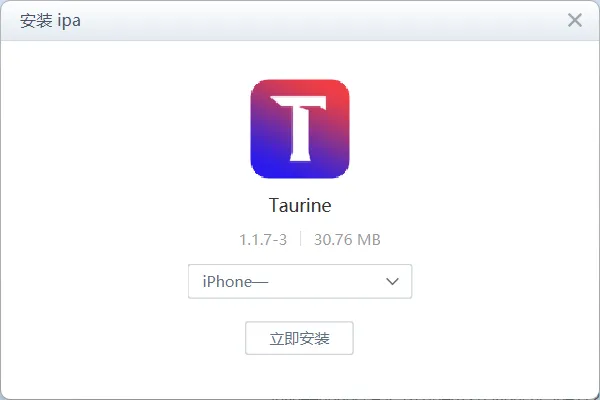
3、点击 「立即安装」
返回桌面,软件应该就安装好了!
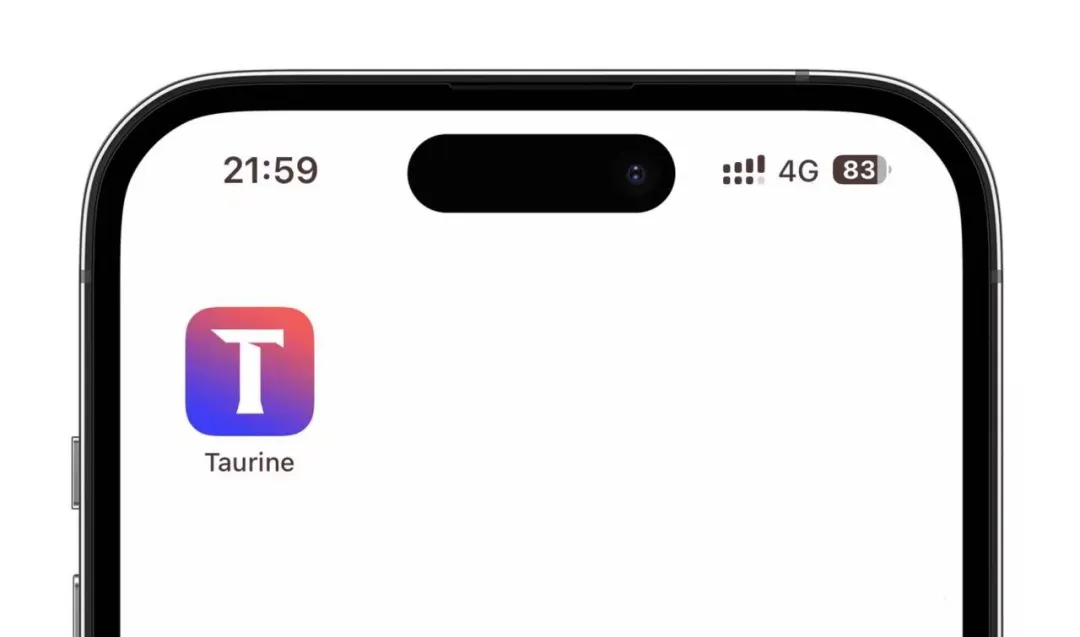
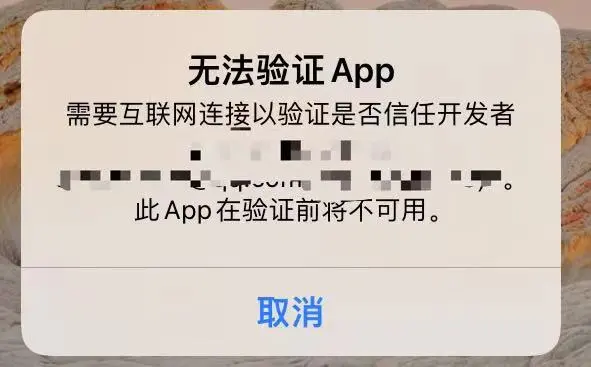
首次打开会提示无法验证APP ,打开设置 - 通用 - VPN与设备管理,验证同意下就可以了
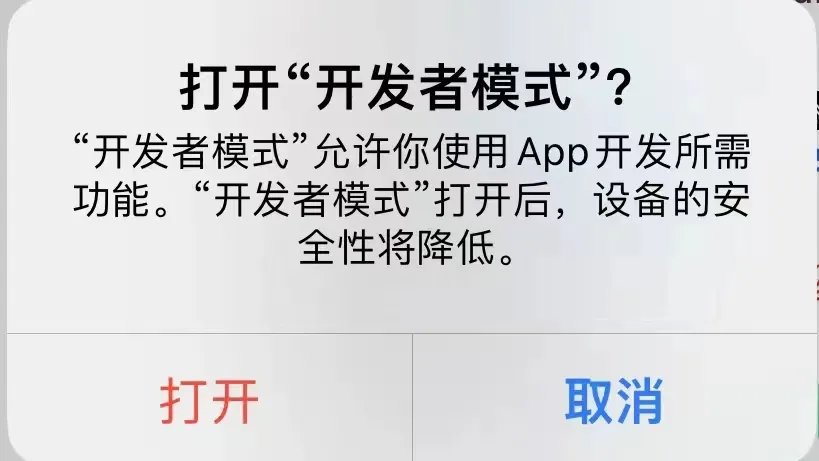
需要注意的是,iOS16以上的设备打开会提示需要开发者
打开设置 - 隐私与安全性 ,下滑找到 开发者模式,开启,之后会重启设备
设备启动后会有个弹窗,点击红色的打开
然后就可以正常打开软件了!
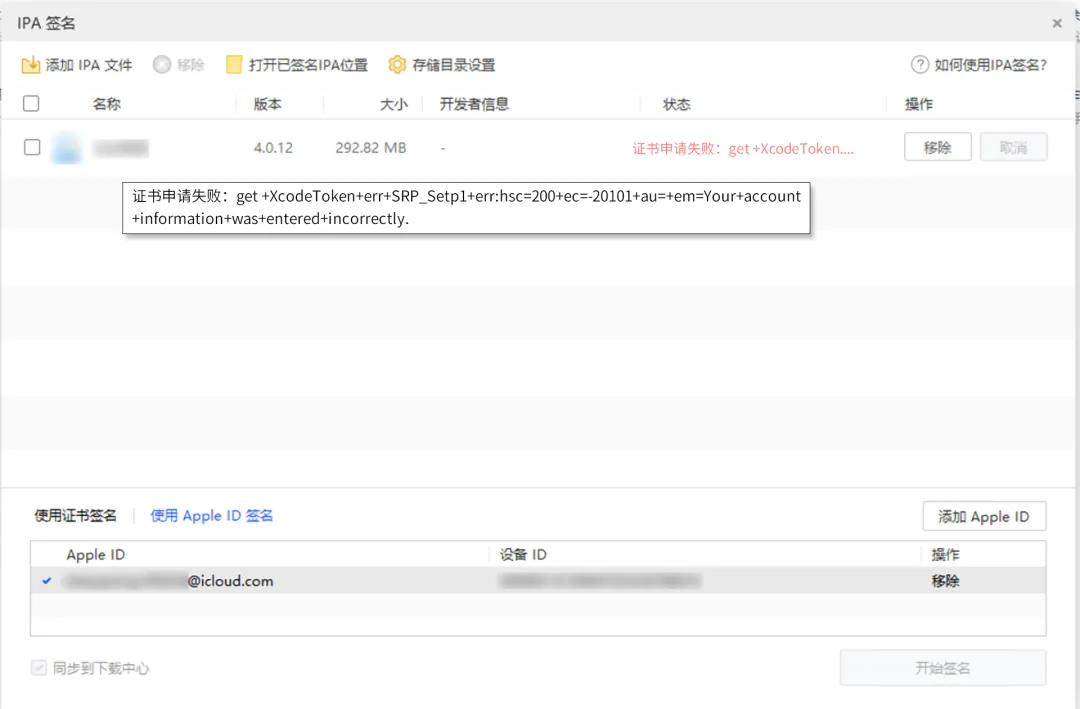
问题报错
1,提示,证书申请失败!
(将鼠标移动至红色字体的位置。后面会出现一串这样的英文提示。)
get+XcodeToken+err+SRP_Setp1+err:hsc=200+ec=-20101+au=+em=Your+account+information+was+entered+incorrectly.
这种情况是说明Apple ID账号有误,点击添加Apple ID,重新输入正确的账号和密码即可。
这里着重强调一下,如果Apple ID账号是手机号码,在签名输入ID账号时,手机号前面需要加86。
例如:8615012345678。
2,出现这类报错:
get+XcodeToken+err+GetGsldmsToken+err:hsc=401+ec=-22406+au=+em=Your+Apple+ID+or+password+is+incorrect.
这种情况是说明Apple ID账号或者密码有误,点击添加Apple ID,重新输入正确的账号和密码即可。
同样,若账号是手机号前面也需要加86。
3,签名数量已达上限
根据苹果的规定,每个 Apple ID 在 7 天内只能为 10 个安装包进行签名,请更换 Apple ID 或 7 天后再试。
出现以上报错,首先检查 iTunes 是否为最新版本,确保为最新版后如果继续报错,请更换其他能正常登录使用的 Apple ID 来完成签名。
....