


.png)
好消息!最新免费苹果 iOS 企业证书已更新,TrollInstallerX 巨魔安装器现已支持在线安装,覆盖 iOS14.0~iOS16.6.1 全版本。资源随时失效,有需要的小伙伴抓紧上车!
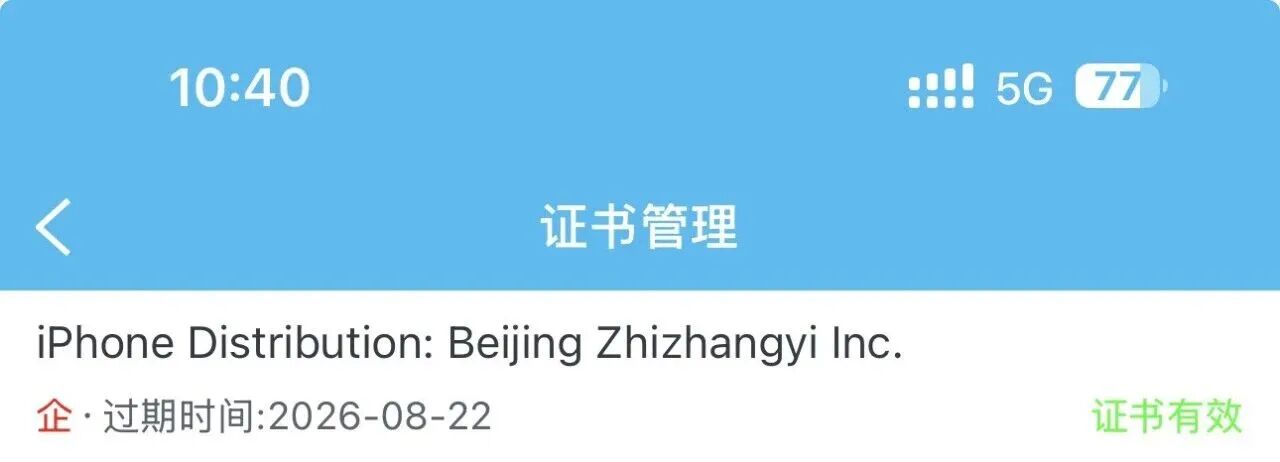
免费企业证书
4月18号最新免费证书(随时失效):
下载证书
轻松签在线安装(随时失效)
IPA资源
个人稳定付费证书:点击查看教程
证书有何作用
1,可用于 iOS 应用签名,应用无需上架 App Store,即可在苹果设备直接安装使用。搭配轻松签、全能签等签名工具,可安装未上架、已下架应用,也可签名安装 TrollInstallerX 巨魔安装器。
2,不支持巨魔的设备,可通过签名工具安装第三方应用;支持巨魔的设备可直接安装巨魔,实现更稳定地使用各类第三方应用。
3,企业证书适合新手体验,可用于学习证书签名、自定义 IPA、安装 IPA 等操作,也可用于安装巨魔工具。
使用方法
- 不支持巨魔的设备,想安装已下架或未上架应用,可以使用轻松签、全能签。
- 先将企业证书下载到手机文件,再安装配套的轻松签或全能签工具即可,签名工具已提前签好,直接下载安装,二选一使用即可。
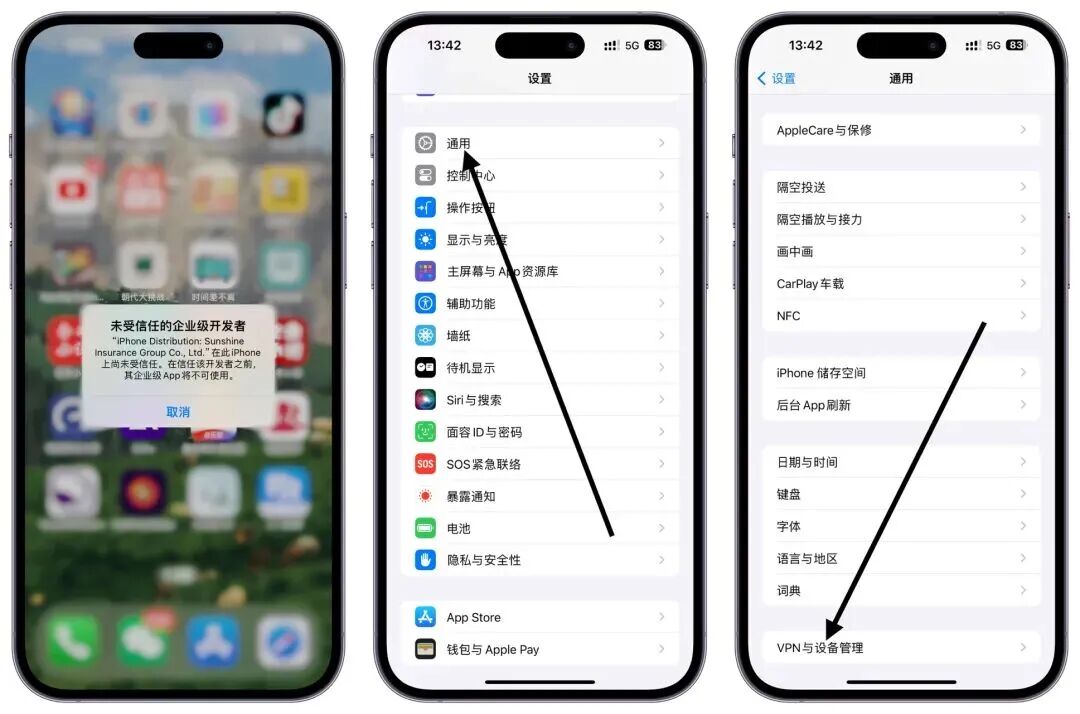
- 以轻松签为例:安装后若提示未受信任的企业级开发者,进入设置 → 通用 → 设备管理,完成信任即可正常使用。
温馨提示
iOS 16 及以上系统如出现相关提示,需先在设置 → 隐私与安全性 中开启开发者模式。
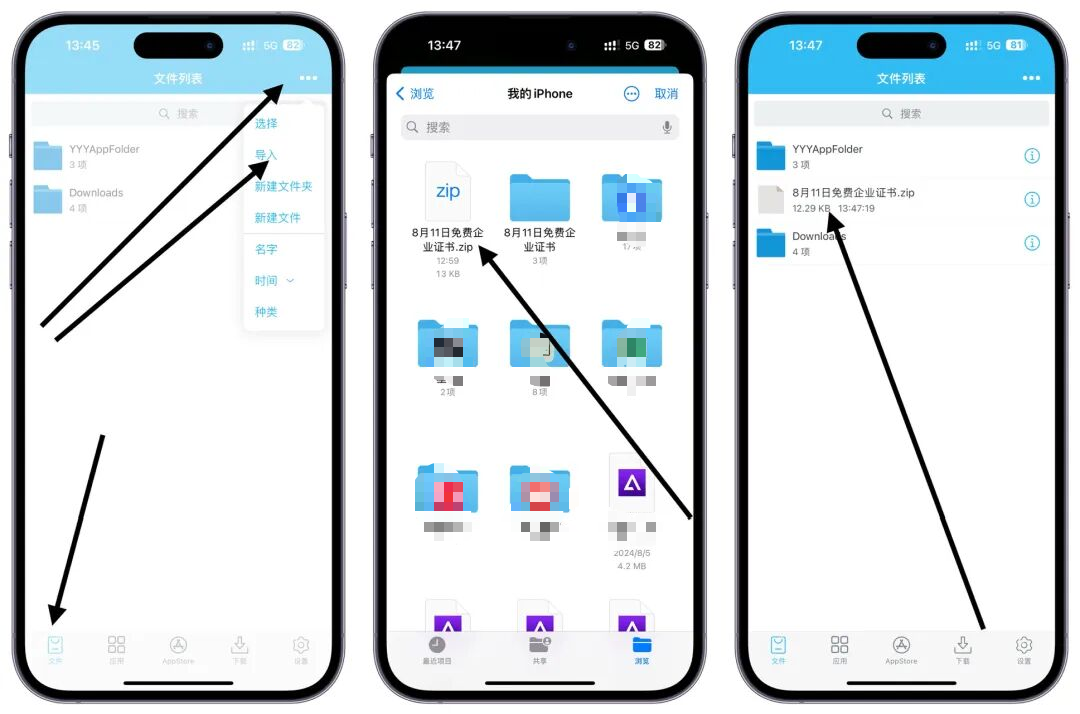
导入证书
证书信任后,打开轻松签,进入首页「文件」,点击右上角三点选择「导入」,在文件中找到之前下载的企业证书压缩包并点击,即可完成导入。
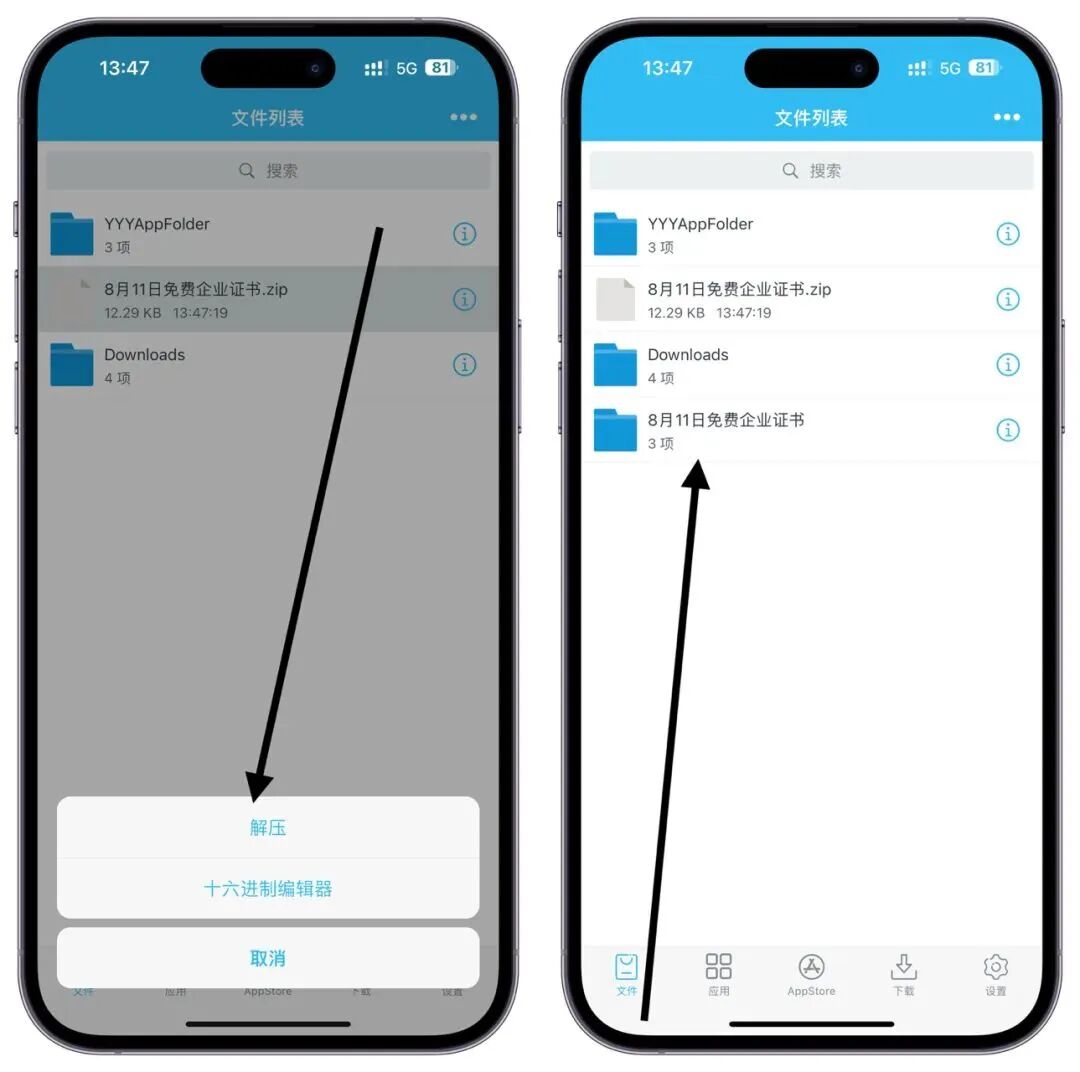
解压后打开解析成功的文件夹,选择后缀为 .p12 的文件,导入证书库,输入密码:1,确认导入。
之后在轻松签「设置 – 证书管理」中,即可查看已导入的证书。
应用安装教程
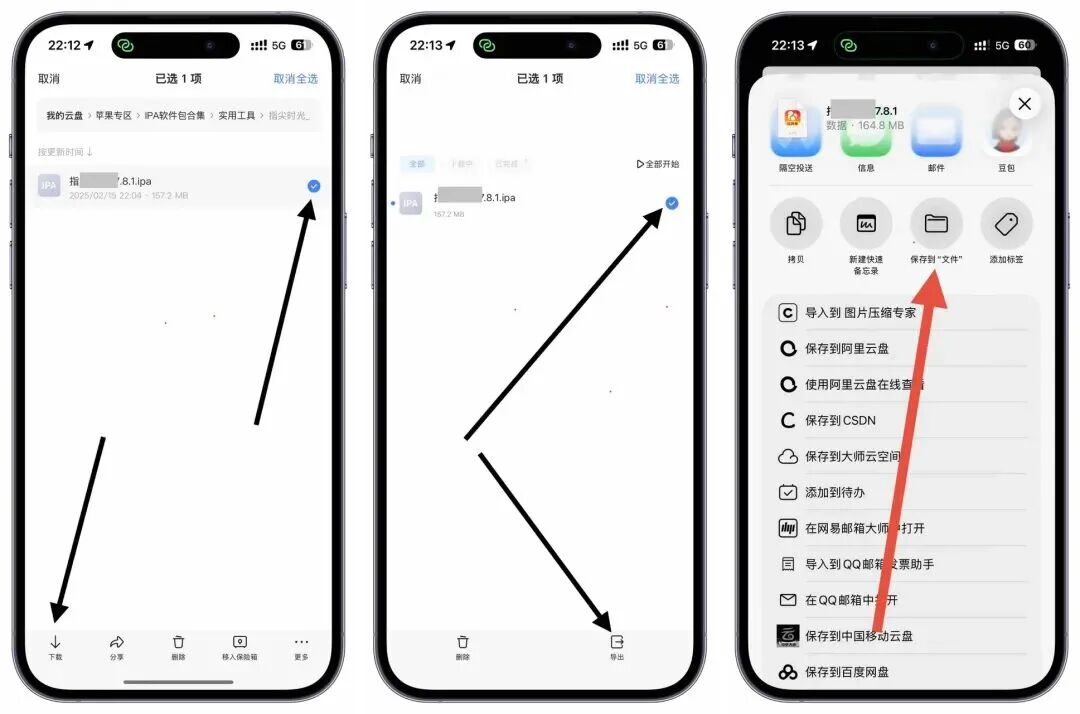
安装好轻松签 / 全能签后,即可安装各类 IPA 应用:
1,打开轻松签 → 右上角三点 → 导入,选择下载好的 IPA 安装包
2,在应用栏点击已导入的 IPA,选择「签名」,可在更多设置里修改应用名称、图标等
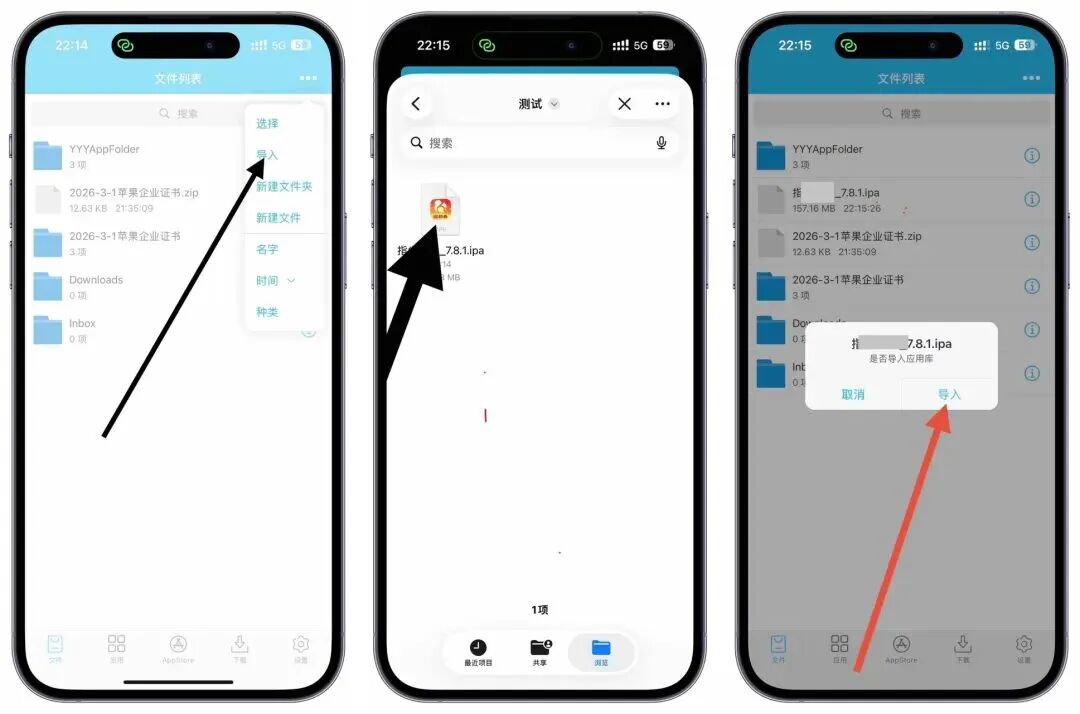
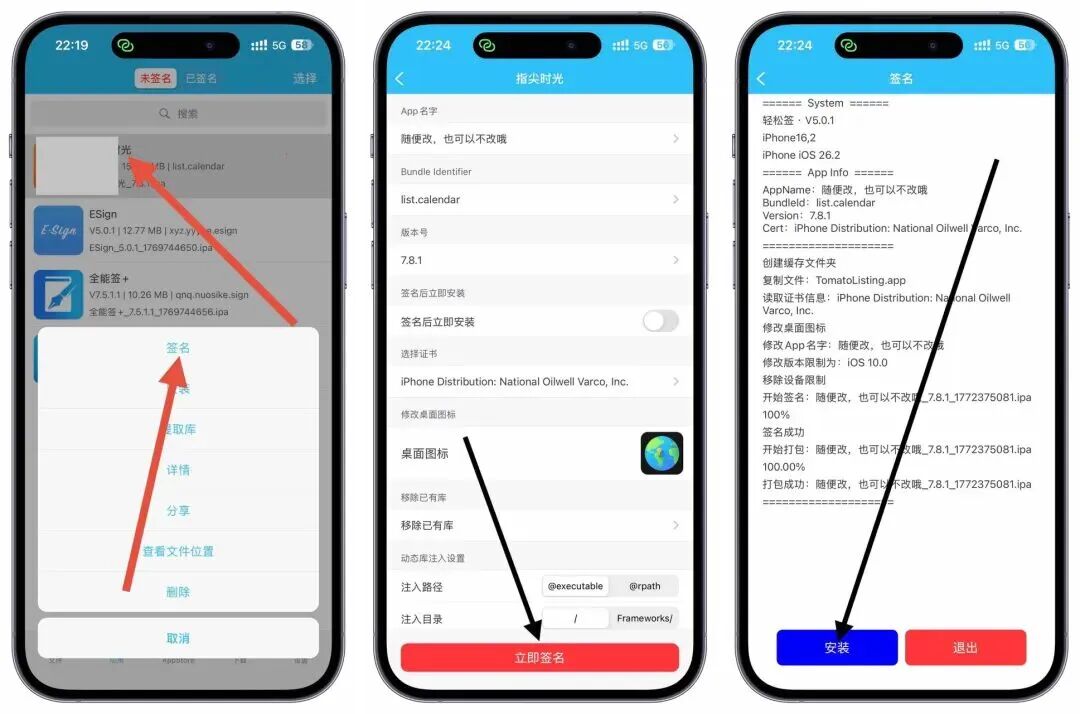
3,⚠️ 若手机已存在同款应用,在 Bundle Identifier 末尾随便加一位数字即可
4,签名完成后点击「安装」,没反应可多点几次
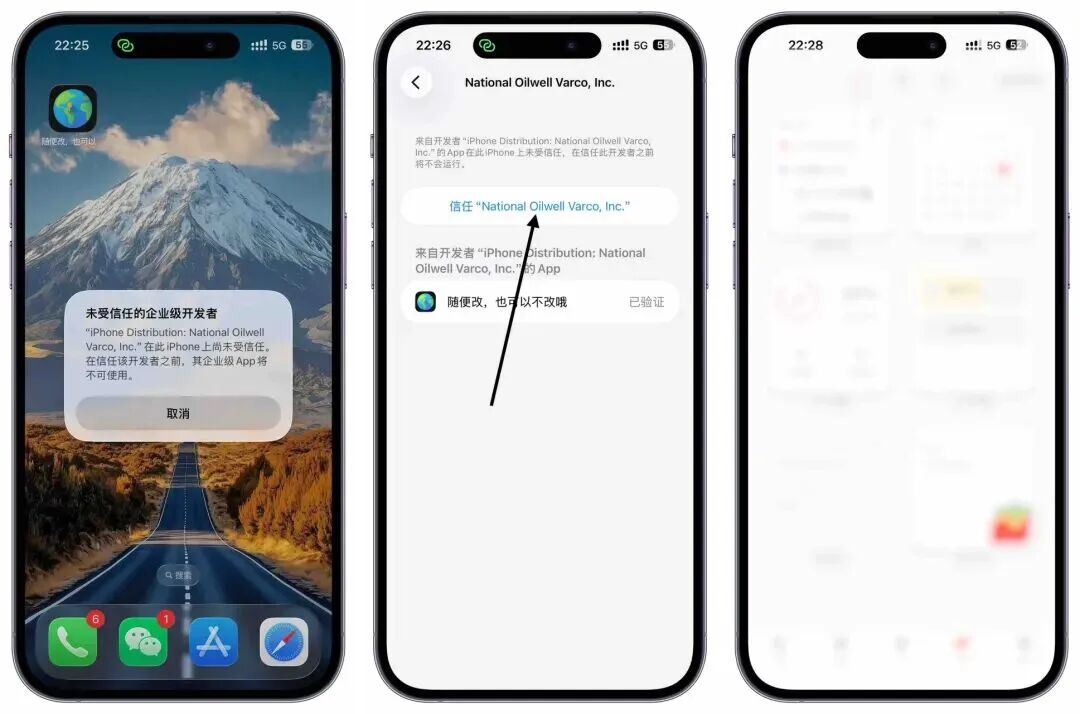
安装成功后桌面会出现应用图标。
如提示「未受信任」,前往 设置 → 通用 → 设备管理,信任对应企业级证书即可正常打开。
重要提醒
1,企业证书时效不稳定,随时可能失效。
2,若应用提示「无法验证」,说明证书已过期。
3,重要应用建议使用个人证书签名,更稳定持久。
巨魔在线安装
TrollInstallerX 巨魔安装器在线安装已更新,iOS 14.0~16.6.1 的小伙伴注意啦,趁证书还能用,赶紧安排!
TrollInstallerX 在线安装:点击获取
安装后若提示未受信任,请进入:设置 → 通用 → VPN 与设备管理,找到对应描述文件并信任,即可正常打开。巨魔在线安装仅支持 iOS 14.0–16.6.1。
安装步骤
1,信任证书后打开 TrollInstallerX
2,点击 安装 TrollStore
3,等待工具自动选择漏洞并安装
4,选择不常用系统应用注入,推荐选择 提示
📢 温馨提示:如果没有提示App应用在商店下
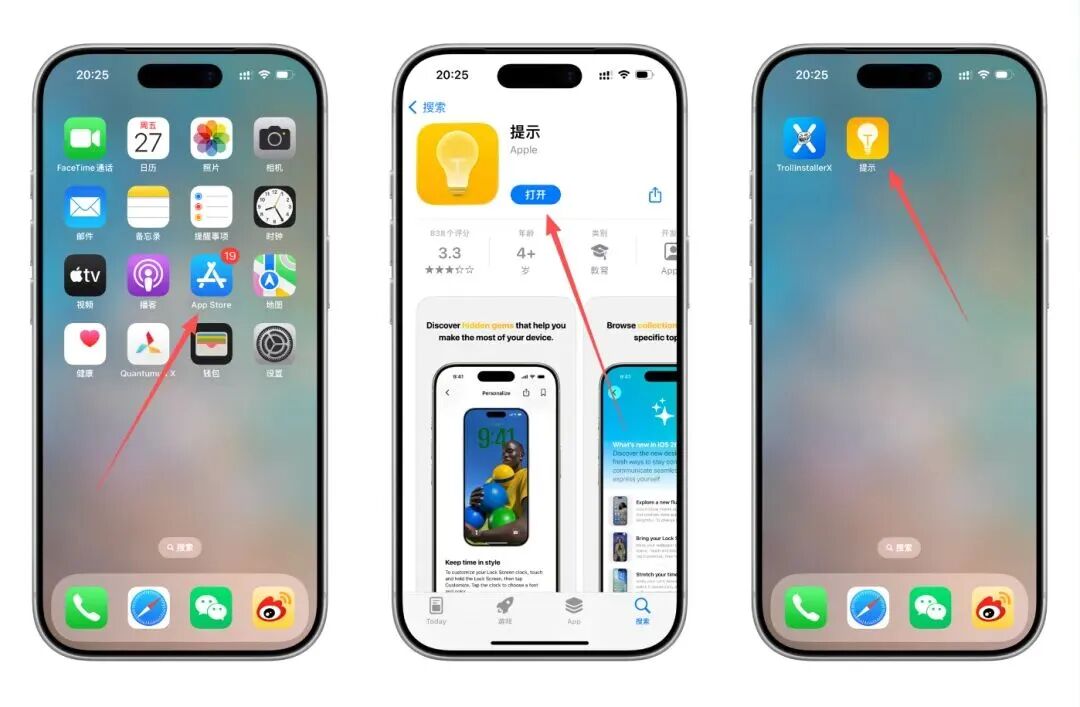
5,点击提示(Tips)等待进度条全绿,随后会短暂黑屏重启
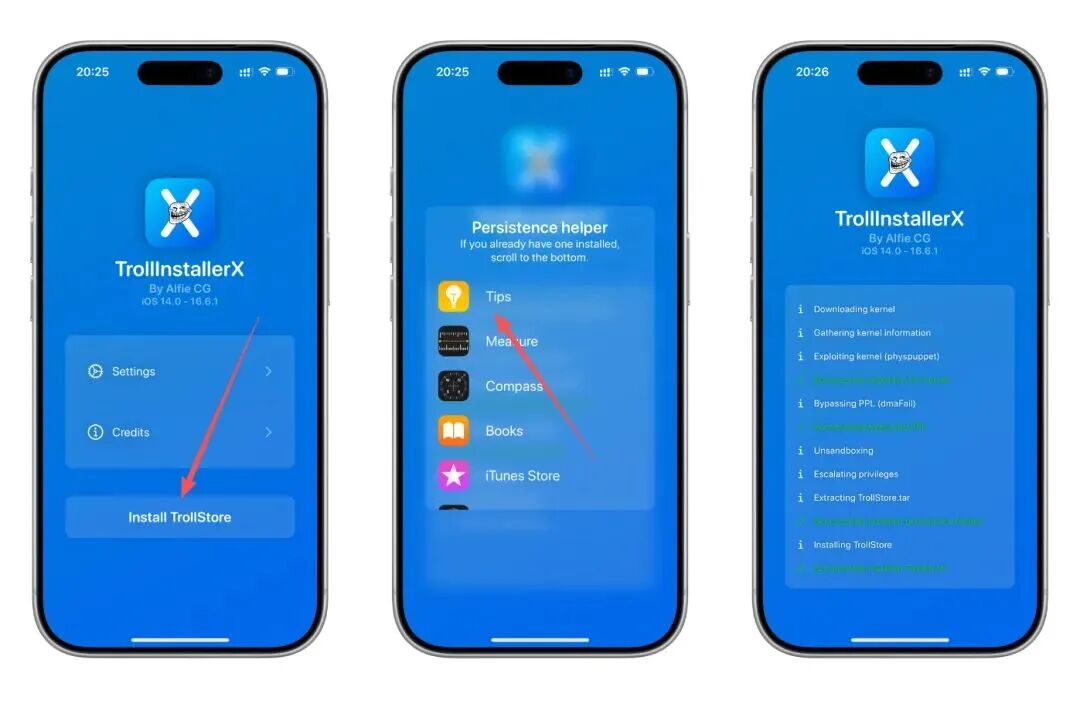
6,打开提示 App,点击 Install TrollStore,即可永久安装 TrollStore;加载完成后手机注销,返回桌面即可看到图标
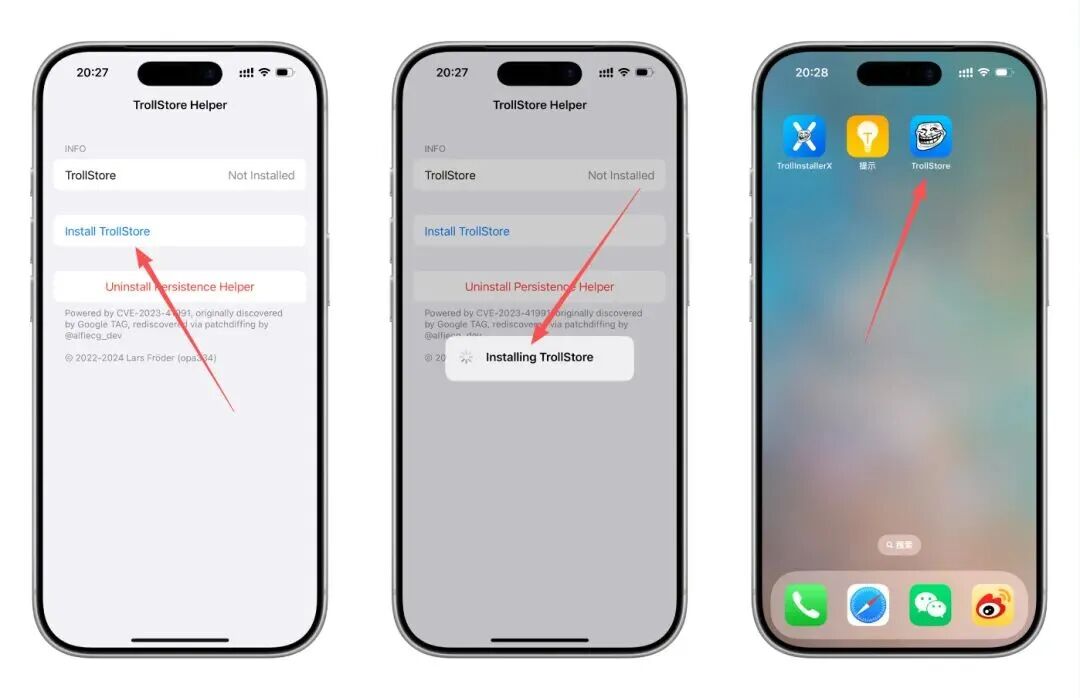
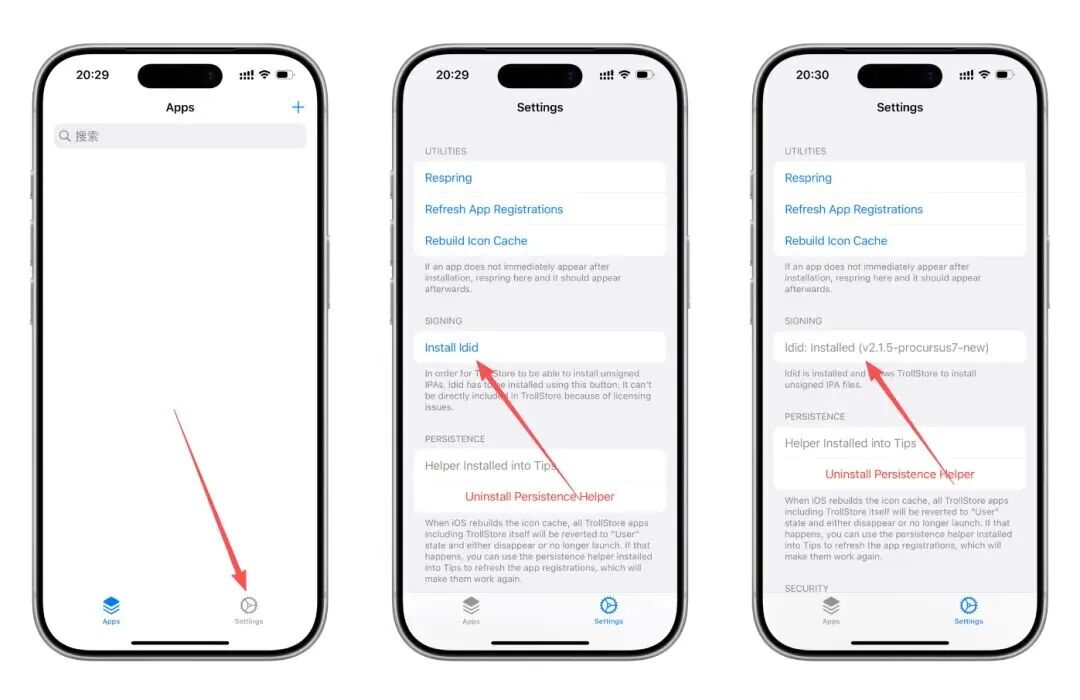
7,打开 TrollStore,进入右下角设置,工具会自动安装 ldid(按钮变灰即为成功),未自动安装则手动安装
📢 重要:步骤 7 前建议开启特殊网络,可解决内核下载失败、超时、ldid 无法安装等问题。
8,巨魔安装完成后,导入 IPA 安装包,选择用 TrollStore 打开,点击 Install 即可安装应用。