
找到
35
篇与
机友兽
相关的结果
- 第 4 页
-
 iOS 微信 TF 多开版,稳定多功能! iOS 微信 TF多开版,相比证书签名要稳定些,有需要的自行获取: https://aios.beeaiapp.cn/register?invite_code=P32PYK 注册后,点击底部我的,功能中心选择 TF 微信,选择你所需要的版本即可 mra9ccnd.png图片 什么是微信多开?该怎么选? 多开就是在一部手机上同时登录多个微信号,账号之间数据隔离、互不干扰,适合工作号和生活号分开使用。 下面列出的是不同厂家的多开方案,功能相近,可自行挑选任意一款。 和普通签名多开的区别: TF方式价格更低、开通更快,但有效期相对短一些;传统签名多开有效期更长、更稳定,价格也更高。按需选择即可。 使用说明 1,购买 TF 分身次数(或使用兑换码兑换) 2,展开方案查看下载地址,选择后消耗 1 次 3,获取兑换码,按教程下载安装 TF 微信 4,安装完成后即可登录第二个微信号
-
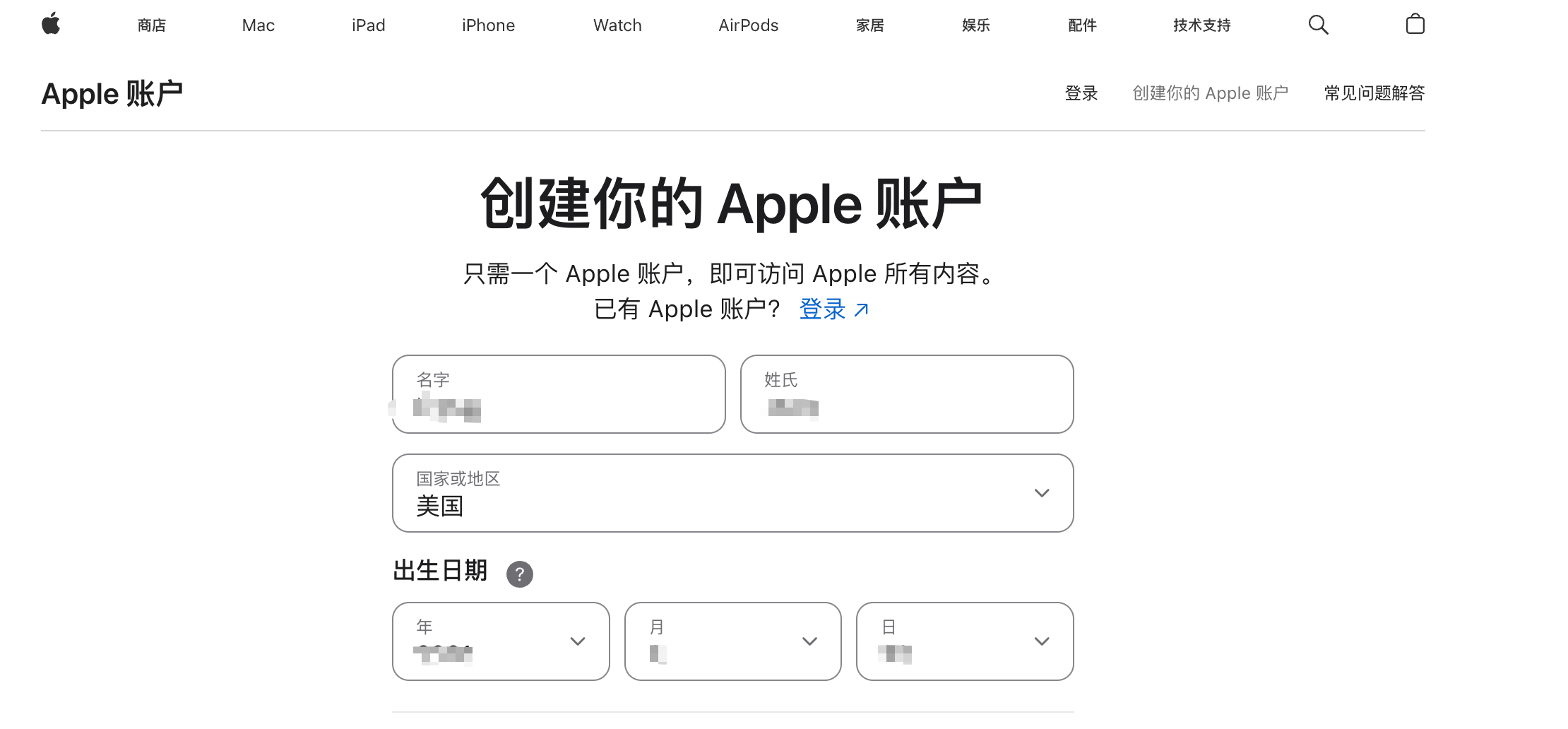
美国 Apple ID 注册图文教程|手把手注册美区账号 想要下载美区 App Store 独占的应用(如 ChatGPT、Midjourney、TestFlight 等),必须注册一个 美国地区 Apple ID。 本教程将带你从零开始完成 邮箱验证、手机号验证、免税州地址填写、App Store 切换 全流程,让你轻松注册成功。 🧩 Step 1:打开苹果账户注册页面 访问 Apple 官方注册入口: 👉 https://account.apple.com/account 填写注册信息时请注意: 国家或地区:务必选择 美国(United States) 其他个人信息可正常填写 邮箱:必须能正常接收验证码(后续邮箱验证用) 手机号:可使用中国大陆手机号,能接收短信即可 📸 填写页面示例: mphznz6n.png图片 mphzo4vc.png图片 ✉️ Step 2:验证邮箱与手机号 注册完成后,系统会依次要求验证邮箱与手机号: 1,邮箱验证:前往邮箱查收 Apple 验证码 mphzoj6e.png图片 2,手机号验证:手机收到短信验证码后输入即可 mphzoscw.png图片 验证成功后,将出现 Apple 账户创建成功页面。 📸 验证页面示例: mphzozjr.png图片 📦 Step 3:添加美国配送地址 注册完成后,进入账户后台: 👉 打开 「付款与配送」 → 点击 「添加地址」 此时需要生成一份有效的美国地址。 mphzp9ds.png图片 🏠 地址生成网站: 👉 https://www.shenfendaquan.com/ 在网站中选择以下 免税州之一(可避免后续购买应用时税费): 🟢 Alaska(阿拉斯加州) 🟢 Montana(蒙大拿州) 🟢 Oregon(俄勒冈州) 🟢 Delaware(特拉华州) 📌 建议使用 Alaska 地址,最稳定且无税收。 mphzqndl.png图片 填写完毕后点击 「保存更改」 即可。 📸 地址填写示例: mphzqv2o.png图片 🔑 Step 4:登录新的美区 Apple ID 在 Mac 或 iPhone 上退出原有账户: 1,前往「设置」 → 「Apple ID」 → 「退出登录」 mphzsjqy.png图片 2,使用刚注册好的 美区 Apple ID 登录 📸 登录界面示例: mphzstj5.png图片 🛒 Step 5:打开 App Store,进入美区应用商店 完成登录后,打开 App Store,你将看到 美区应用页面。 此时即可自由下载 ChatGPT、Perplexity、TestFlight、Midjourney Viewer 等海外独占 App。 📸 美区 App Store 页面示例: mphztwq8.png图片 🧠 常见问题(FAQ) 问题解决方法注册上去还是会变成国区怎么办?再次切换成美区就行了🇨🇳 是否可以用中国手机号注册?✅ 可以,确保能接收短信验证码即可。📧 邮箱必须用 Gmail 吗?非必须,163/Outlook/QQ 邮箱都可。💳 需要绑定信用卡吗?不需要,可选择「无支付方式」。📍 地址必须真实有效吗?是的,建议使用生成器提供的免税州地址。🔄 如何切回国区账号?在设置中退出美区账号,再登录原中国区 ID。✅ 结语|一键解锁美区App世界 美国 Apple ID = 打开全球 App Store 的钥匙。 如果你想: ✅ 下载 ChatGPT、TestFlight、Midjourney 等仅限美区的应用 ✅ 提前体验 App 上架版本或公测应用 ✅ 使用美元区订阅服务(如 Apple One、Apple Music US) ✅ 访问更多开发者资源与海外教育优惠 👉 那么 注册一个美国 Apple ID 是必经之路。 操作简单、免费、安全,整个过程不到 10 分钟即可完成。
-
苹果IPA文件签名教程(自签工具推荐及教程) 小编收录的iOS APP主要包括伪装上架APP、iPA签名包两类,伪装上架的iOS APP跟着流程输入口令即可安装,但iPA则需要签名后才能使用。所以小编整理汇集了几个常见签名软件的签名视频和说明,有需要的参考进行安装。 普通的自签有效期为7天,过期后需要重签,虽然麻烦但免费,小编优先推荐。 自购证书的有效期久,但需要付费购买证书,可根据个人情况选择。 如果签名有问题,可以留言。也可在小红书、B站等搜索其他教程进行参考。 iPA签名工具 爱思助手 官网地址:https://www.i4.cn/ 工具说明:PC电脑端工具,支持Windows、macOS、Linux等 视频教程:https://www.bilibili.com/video/BV1Jg4y1n7hi/ 文字教程:https://www.i4.cn/news_detail_38195.html 全能签 官网地址:https://sign.drnrt8.cn/ 工具说明:手机端操作 视频教程:https://www.bilibili.com/video/BV13i421v7YG/ 牛蛙助手 官网地址:https://ios222.com/ 工具说明:PC电脑端工具,支持Windows、macOS 视频教程:https://www.bilibili.com/video/BV1HN411q7M4/ NB全能助手 官网地址:https://nbtool8.com/ 工具说明:PC电脑端工具,支持Windows、macOS 视频教程:https://www.bilibili.com/video/BV1Tj411r7rb/
-
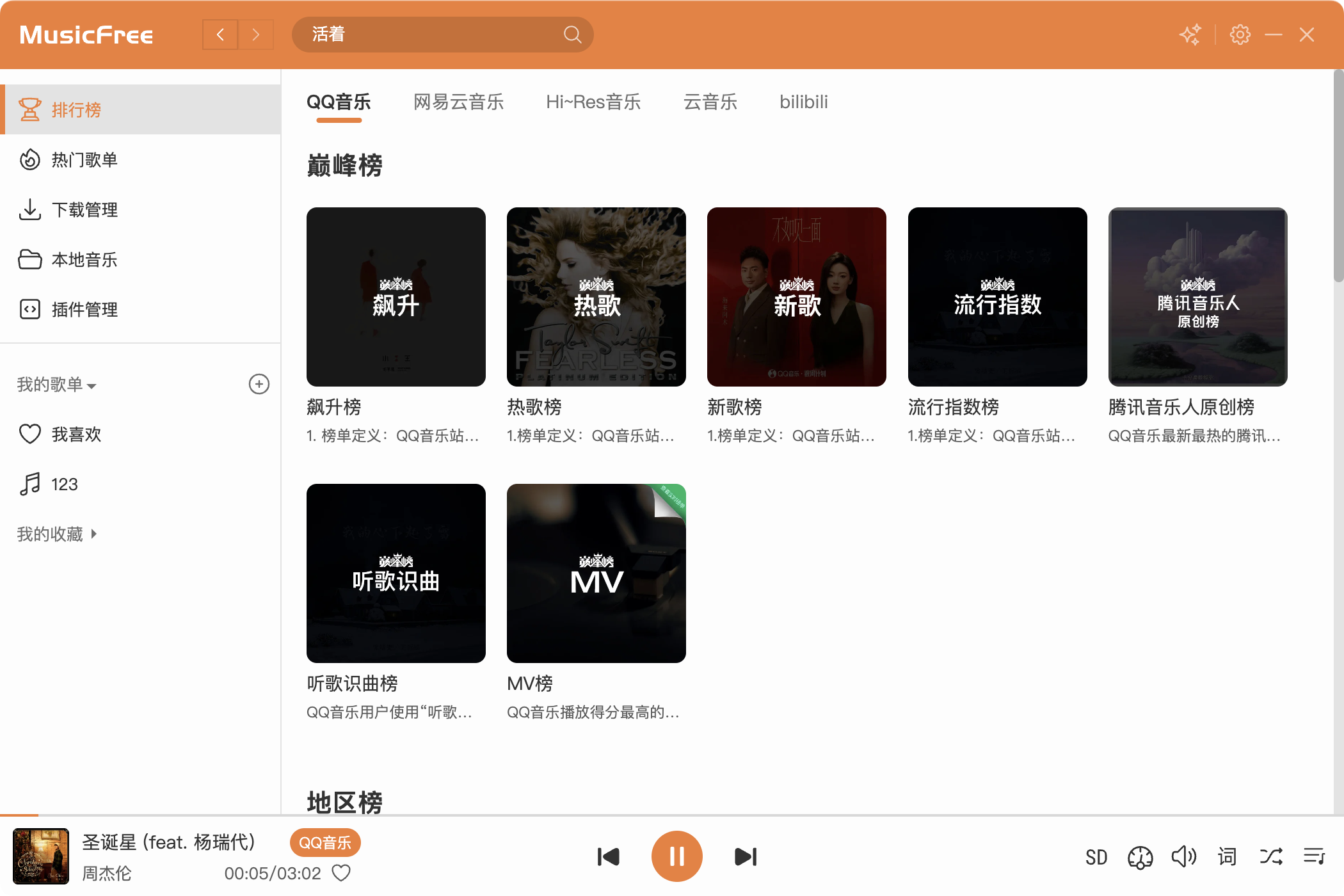
MusicFree - 音乐播放器,免费听歌神器 介绍 MusicFree是由大佬 猫头猫 开发的一款免费、开源的本地音乐播放器,同时支持Android、Windows、MacOS、Linux这几个客户端,很强大! MusicFree安装后就是一个纯粹的本地音乐播放器,但可以通过配置「插件」地址实现定制化的个人音乐软件,无论是榜单、试听、下载都完全不在话下,同时还支持QQ音乐、网易云音乐、酷我音乐等歌单导入功能。 是不是很像之前小编推荐过的影视APP TVBox、影视仓?没错,他们都属于空壳类的软件,通过配置源地址实现观影和听歌自由! 第一步、下载安装MusicFree 百度网盘 下载地址:https://pan.baidu.com/s/19G7SQGAOv1thaB3ajfJieA?pwd=0000 提取码:0000 第二步、MusicFree音源接口/插件地址配置 下载并安装完成后进行插件安装,由于插件/音源接口较多,请前往 MusicFree音源/插件地址 页面获取插件地址和配置方法。 提示 使用过程中如果遇到无法播放、安装失败等情况,有可能是插件失败,具体可参考MusicFree官网查看常见问题说明。 mpf5mljd.png图片 mpf5mpyw.png图片 如果觉得软件不错,记得帮作者点赞!